Empieza aquí: Gerente de propiedad
El gerente de propiedad lleva la propiedad en Main Technician Dispatch. Creas y sigues las órdenes de trabajo, invitas y apruebas al equipo, atiendes a los residentes y decides qué partes de la app usa tu propiedad.
- Quién lo ve
- El gerente de propiedad, y la persona que dejas a cargo mientras no estás.
- Dónde encontrarlo
- La pantalla de inicio a la que llegas al entrar, en el teléfono o en la computadora.
- Qué necesita
- Nada para empezar. La guía Get Ready te lleva paso a paso por la configuración.
Qué ves en tu pantalla de inicio
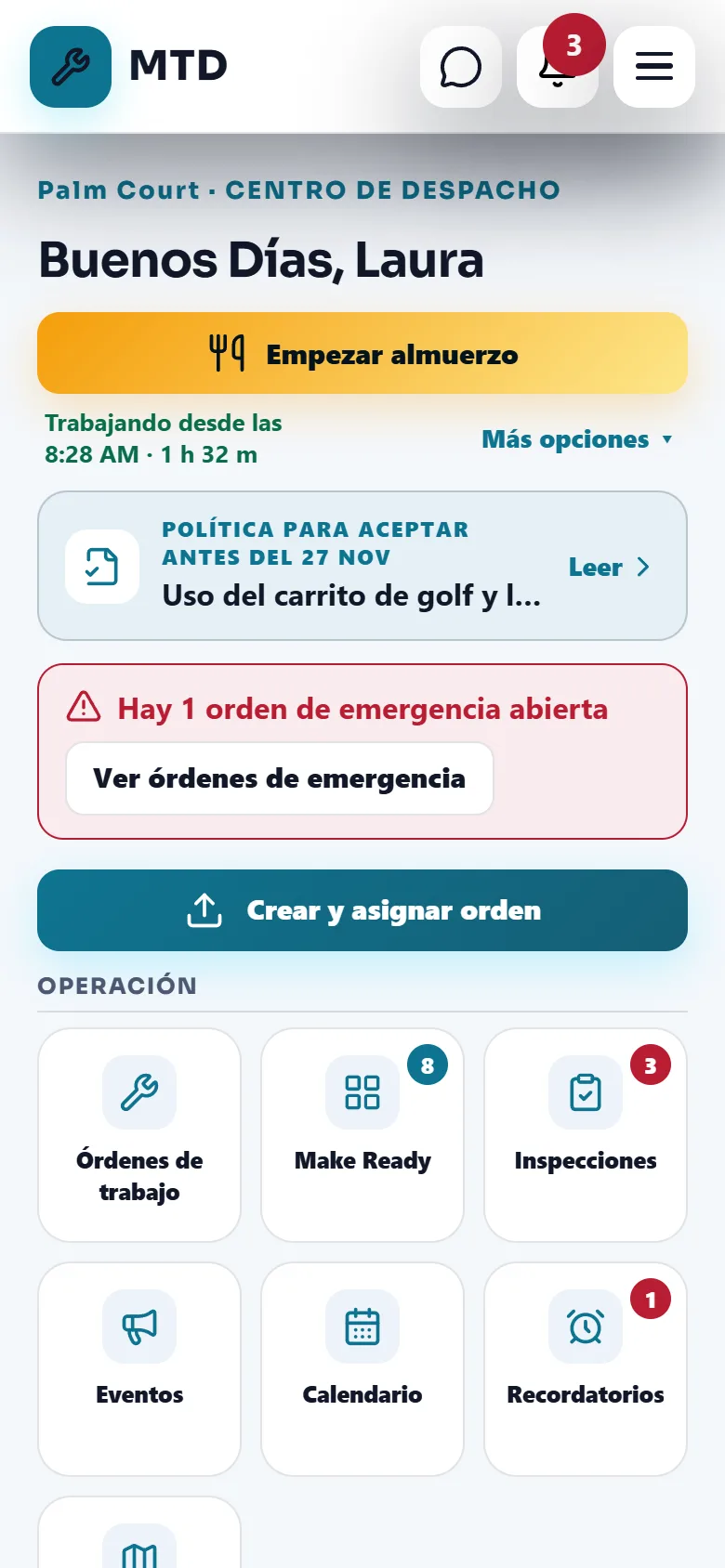
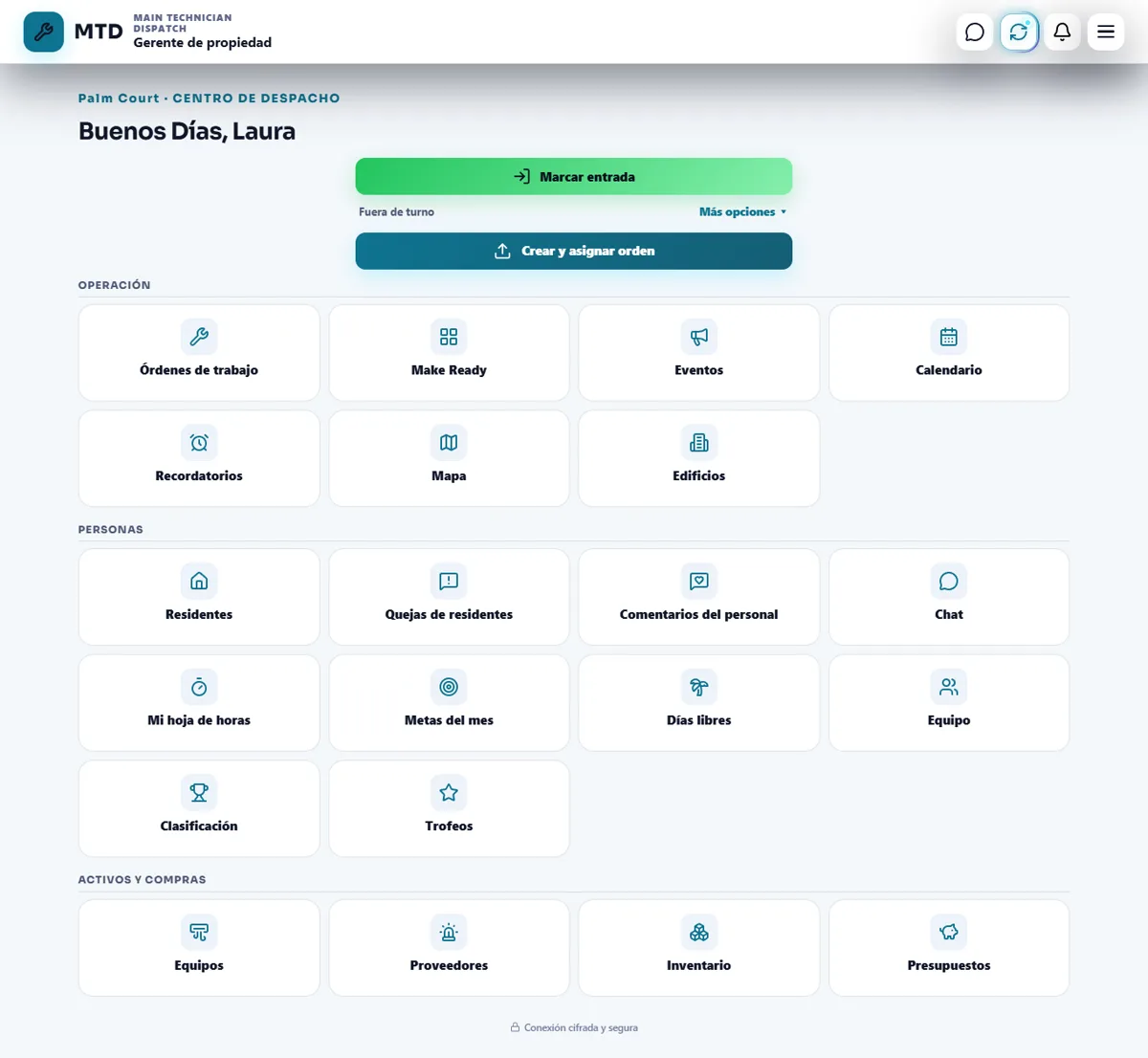
Arriba ves el nombre de la propiedad, un saludo y, si usas el reloj de entrada, la barra de Marcar entrada. Cuando hay una emergencia abierta, una franja roja lo avisa y su botón Ver órdenes de emergencia abre la lista. El botón grande Crear y asignar orden empieza una orden nueva.
Debajo, los mosaicos van agrupados. Como en la imagen de computadora de abajo, Operación tiene Órdenes de trabajo, Make Ready, Eventos, Calendario, Recordatorios, Mapa y Edificios. Personas tiene Residentes, Quejas de residentes, Comentarios del personal, Chat, tu hoja de horas, Metas del mes, Días libres, Equipo, Clasificación y Trofeos. Activos y compras tiene Equipos, Proveedores, Inventario y Presupuestos. Otros mosaicos, como Inspecciones y Evaluaciones de desempeño, se suman a los mismos grupos cuando su módulo está activo. Un mosaico solo aparece cuando su módulo está activo y tus permisos lo permiten. Un número rojo en un mosaico es algo que te espera.
Tú supervisas el trabajo: creas, asignas y sigues las órdenes, y el supervisor de mantenimiento y los técnicos las hacen. Mientras la propiedad tiene un supervisor de mantenimiento activo, él lleva Make Ready y la Línea de emergencia y tú los ves sin cambiarlos. Si la propiedad no tiene supervisor, los llevas tú.
Tus primeras 5 cosas
- Abre Get Ready
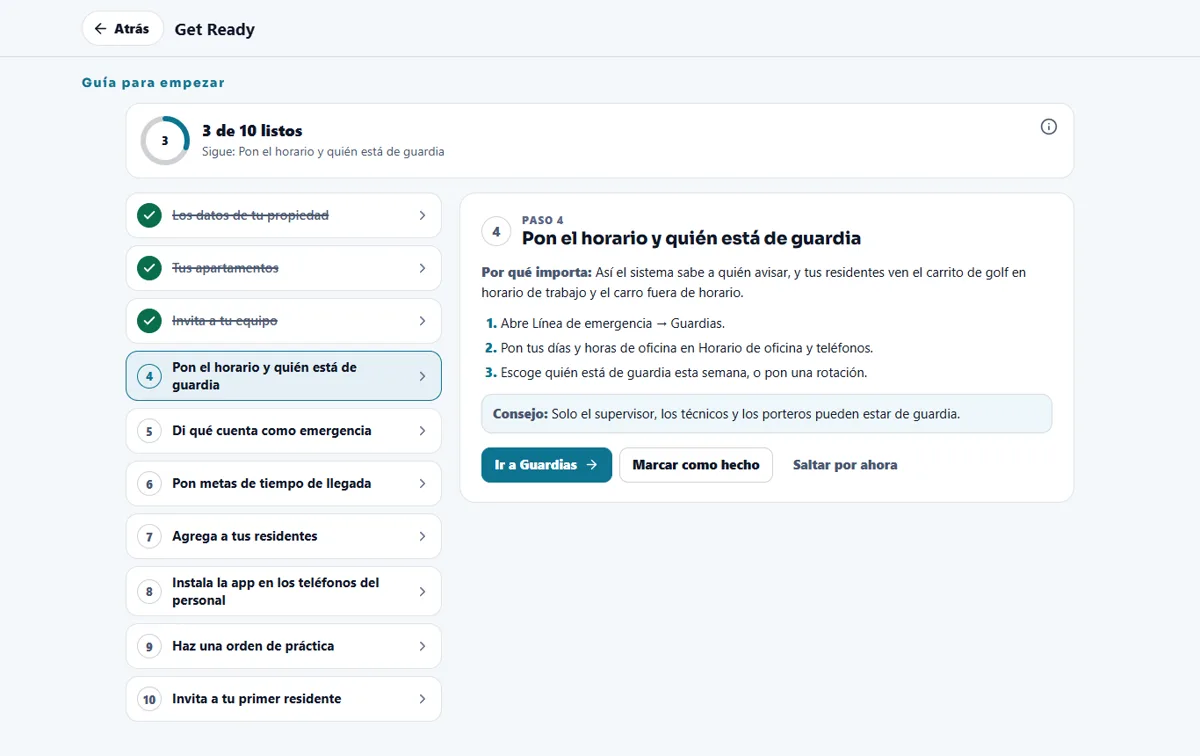
La tarjeta de Get Ready está justo arriba de tus mosaicos y muestra cuántos de los 10 pasos de configuración están hechos. Ábrela para ver el siguiente paso, por qué importa y un botón que te lleva a la pantalla correcta. Revisa casi todos los pasos sola, y solo tú y los otros gerentes de propiedad la ven.
- Invita a tu equipo
Abre Equipo, comparte el enlace del grupo o envía una invitación personal por correo, y aprueba el puesto de cada persona cuando pida entrar. Invita primero a tu supervisor de mantenimiento: el supervisor puede aprobar a los técnicos.
- Agrega tus apartamentos y edificios
Un apartamento se guarda cuando agregas un residente con su número o cuando empieza un Make Ready en él. Abre Edificios para ver los edificios y para usar la guía de configuración que acomoda tus apartamentos por edificio y piso.
- Activa los módulos que necesitas
Abre Perfil, luego Mi espacio de trabajo y luego Módulos. Activa solo lo que usa la propiedad; apagar uno lo oculta y conserva sus datos. Los pasos de Get Ready también tienen un botón Abrir Módulos.
- Define las reglas del reloj
Si usas el reloj de entrada, abre la hoja de horas y su pestaña Equipo. Dos líneas tienen un botón Cambiar: Dónde marca el equipo y Hora de entrada. Solo el gerente de propiedad y los jefes de arriba las cambian, y cada cambio queda registrado.
Tu rutina diaria
- Empieza por la franja roja. Si hay una emergencia abierta, toca Ver órdenes de emergencia y confirma que alguien la tiene.
- Abre Órdenes de trabajo. Mira los conteos de Abiertas y Asignadas, y asigna lo que todavía no tiene dueño.
- Atiende el mosaico Residentes. Un número rojo significa que hay solicitudes de residentes esperándote.
- Cierra el trabajo terminado. En Órdenes de trabajo, Completadas, revisa lo que terminaron los técnicos y libéralo al residente.
- Responde a la gente. El mosaico Equipo muestra personas que esperan aprobación, Días libres muestra solicitudes y la hoja de horas muestra correcciones de hora.
No hace falta revisarlo todo cada día. Los números rojos de los mosaicos te dicen dónde mirar, y tu supervisor lleva el trabajo diario de campo.
Guías para seguir leyendo
¿Listo para probarlo con tu propiedad?
Crea tu espacio de trabajo, agrega tu propiedad y activa los módulos que necesitas.