Empieza aquí: Equipo de nómina
El portal de nómina le da al equipo de nómina de tu compañía una sola pantalla con las horas de todas las propiedades: quién aprobó cada hoja de horas, las horas y el pago, y un archivo para descargar. Tú lees y exportas. Nunca cambias horas.
- Quién lo ve
- Las personas que los dirigentes de tu compañía agregan al equipo de nómina.
- Dónde encontrarlo
- Llegas a él al entrar. Funciona en una computadora y en un teléfono.
- Qué necesita
- Una invitación por correo, el código de 6 dígitos de tu inicio de sesión de 2 pasos, tu PIN y la aprobación de otro dirigente.
Qué ves
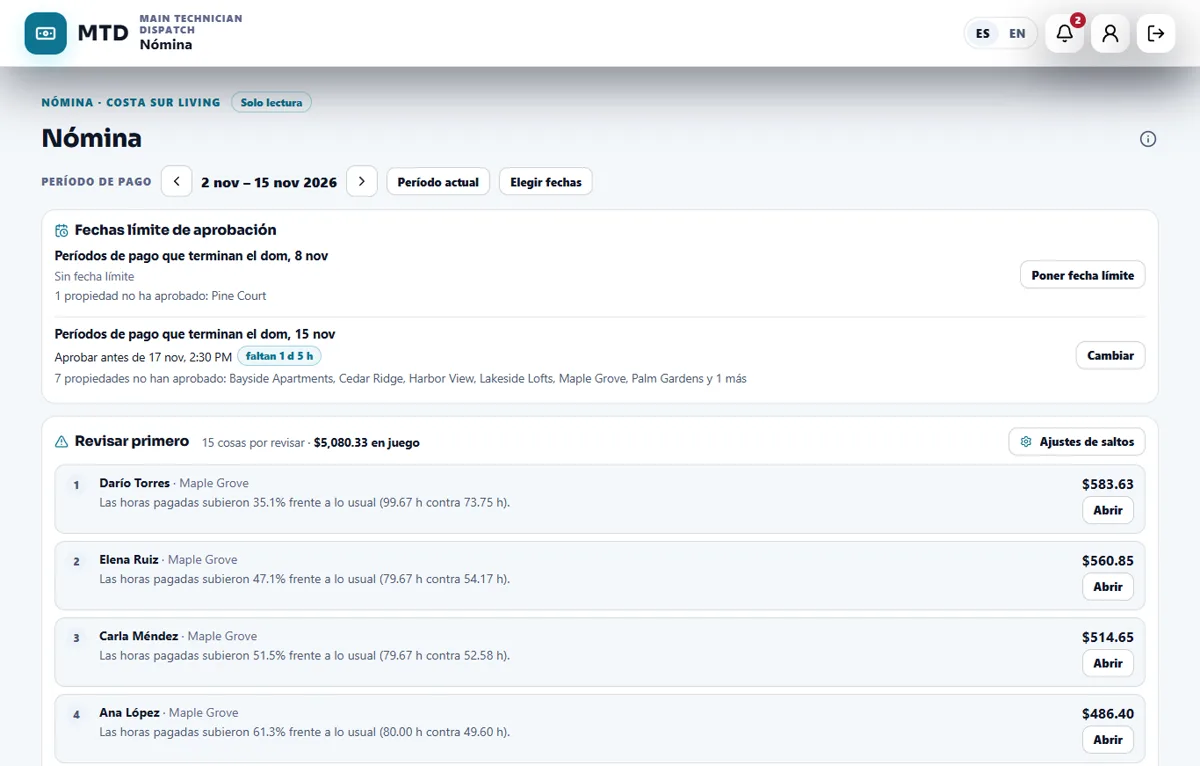
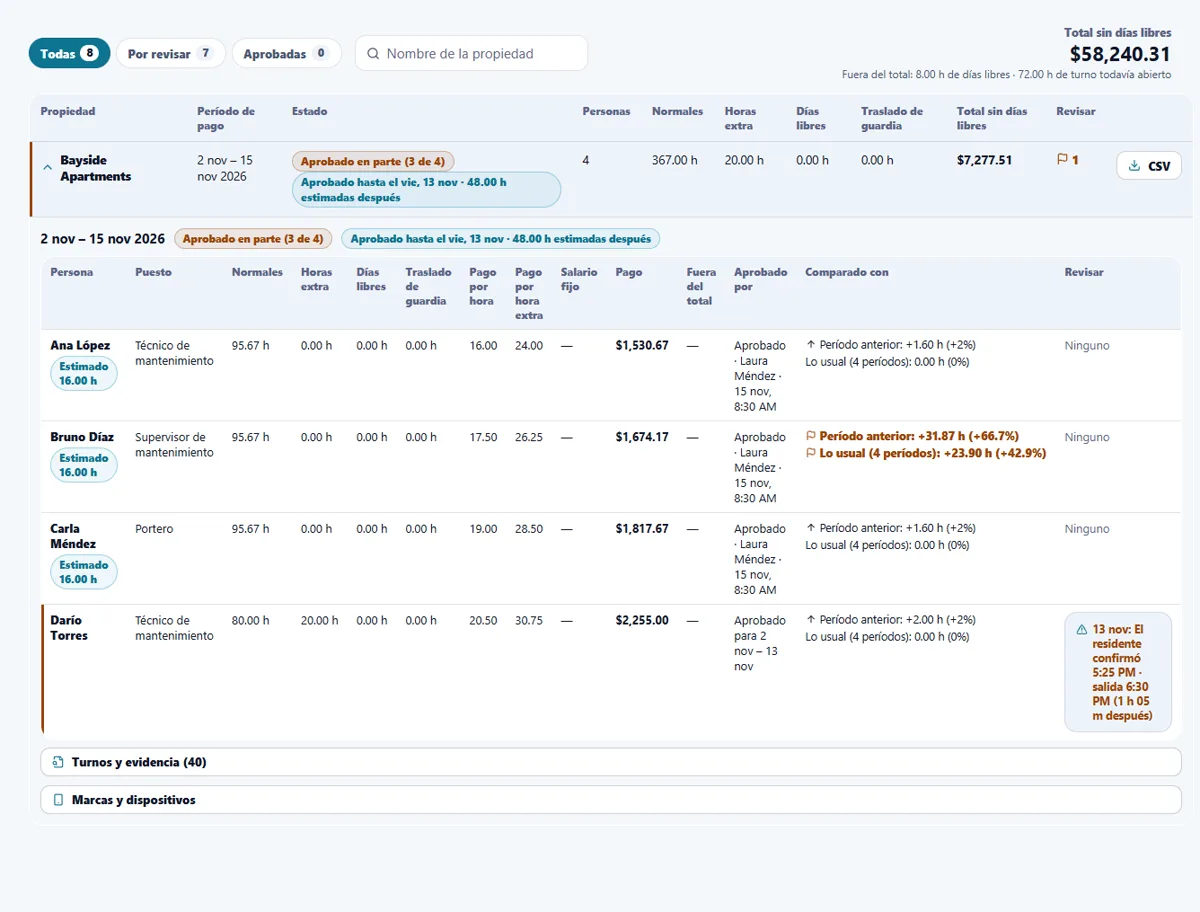
La pantalla está marcada como Solo lectura. Muestra todas las propiedades de la compañía, cada una con su propio período de pago. Arriba están las Fechas límite de aprobación y la lista Revisar primero. Debajo está la lista de propiedades con su estado, las personas, las horas normales, las horas extra, los días libres y el total, además de un botón CSV para cada propiedad y Exportar todo (CSV). Abre una propiedad para ver a cada persona, su tarifa, quién aprobó las horas y cuándo.
Tus primeras 5 cosas
- Consigue tu acceso
Los dirigentes de tu compañía te invitan por correo. Entras con ese correo, configuras el código de 2 pasos y otro dirigente te aprueba. Tu PIN se pide para las acciones delicadas.
- Elige el período de pago
Usa las flechas junto a Período de pago, toca Período actual o toca Elegir fechas (con hasta 31 días de diferencia). Cada propiedad puede tener su propio período de pago.
- Revisa las fechas límite de aprobación
En Fechas límite de aprobación ves el día y la hora antes de los cuales se debe aprobar cada período de pago, cuánto falta y qué propiedades todavía no aprobaron. Toca Poner fecha límite o Cambiar para fijarla. A los gerentes de propiedad que faltan se les recuerda una vez al día.
- Trabaja la lista Revisar primero
Lista lo que merece una mirada, ordenado por el dinero en juego, y dice por qué con palabras sencillas: saltos en las horas, turnos cerrados automáticamente, turnos largos, almuerzos que faltan y más. Toca Abrir en un elemento para ir a esa persona.
- Descarga el archivo
Toca el botón CSV de una propiedad, o toca Exportar todo (CSV). El archivo lleva las horas, las tarifas y el pago, y termina con un resumen de totales para que cuadres las cuentas.
Lo que puedes y no puedes hacer
- Ves las horas y el pago que Main Technician Dispatch calcula con las tarifas que puso cada gerente de propiedad.
- Los días libres muestran solo horas, nunca el tipo, y no entran en el total de dinero.
- Debajo de cada período de pago, Turnos y evidencia y Marcas y dispositivos muestran cada marca, el tipo de dispositivo del que vino y si fue dentro de la propiedad. Nunca muestran dónde. Aparecen líneas de emergencia en un turno cuando un residente confirmó el trabajo terminado de una emergencia durante una llamada fuera de horario o de fin de semana (según el horario de oficina de la propiedad) y el técnico marcó salida más de 15 minutos después.
- Solo el gerente de propiedad de la propiedad corrige o aprueba el tiempo.
Cada vista y cada archivo queda registrado, y los dirigentes de tu compañía y cada propiedad pueden ver ese registro. Las horas están en la zona horaria de cada propiedad. Revisa los montos antes de pagar.
Tu rutina en cada período de pago
- Vigila las aprobaciones. La campana te avisa cuando una propiedad aprueba su período de pago y, una vez al día, cuántas propiedades todavía faltan.
- Revisar primero. Abre los elementos con más dinero en juego antes de exportar.
- Exporta. Descarga el archivo de todas las propiedades, o de una en una. Una propiedad que todavía no se puede aprobar dice por qué, por ejemplo un turno abierto.
- Después de exportar. Cambios después de exportar lista las horas que cambiaron después de descargar un archivo. El próximo archivo las lleva y la lista empieza de nuevo.
Conectar tu proveedor de nómina
Esto lo prepara el gerente de propiedad, no el equipo de nómina. En Perfil, Mi espacio de trabajo, una tarjeta de conexión de nómina queda junto a la conexión del sistema de la propiedad. Necesita el Reloj de entrada encendido. Su pestaña Archivos arma un archivo de horas aprobadas para tu sistema de nómina, con las columnas, el separador y los formatos que elijas, y su pestaña Números de empleado guarda el número que cada persona tiene en el sistema de nómina. Una pestaña Conexión, para unir tu proveedor de nómina directamente, aparece solo cuando esa función está encendida para tu empresa. Ahí la tarjeta explica qué pedirle a tu administrador de nómina y tiene un botón Copiar para la solicitud, los datos de la conexión se guardan cifrados y solo se ven los últimos 4 caracteres, y el gerente de propiedad puede usar Probar conexión (lee un empleado y no escribe nada) o borrar la conexión en cualquier momento.
Guías para seguir leyendo
¿Listo para probarlo con tu propiedad?
Crea tu espacio de trabajo, agrega tu propiedad y activa los módulos que necesitas.