Make Ready
Make Ready es un solo tablero para cada apartamento vacío que estás preparando, para que todos vean qué falta antes de poder rentarlo.
- Quién lo ve
- El supervisor de mantenimiento maneja el tablero. El gerente de propiedad, el asistente, el leasing manager, el dueño y el manager ven cada apartamento y casilla. Sin supervisor activo, el gerente de propiedad lo maneja. Los técnicos hacen su parte desde Mi trabajo.
- Dónde encontrarlo
- El cuadro Make Ready en la pantalla de inicio. El número del cuadro cuenta los apartamentos del tablero.
- Qué necesita
- El interruptor Make Ready en Módulos. Entregar a un residente también necesita el portal de residentes.
Make Ready siempre significa un apartamento vacío. Un apartamento con residente no puede estar en el tablero, y un residente y un Make Ready nunca existen a la vez para el mismo apartamento.
Lee el tablero
La pestaña Tablero tiene dos vistas, Simple y Detallado. Tu elección se recuerda en ese dispositivo.
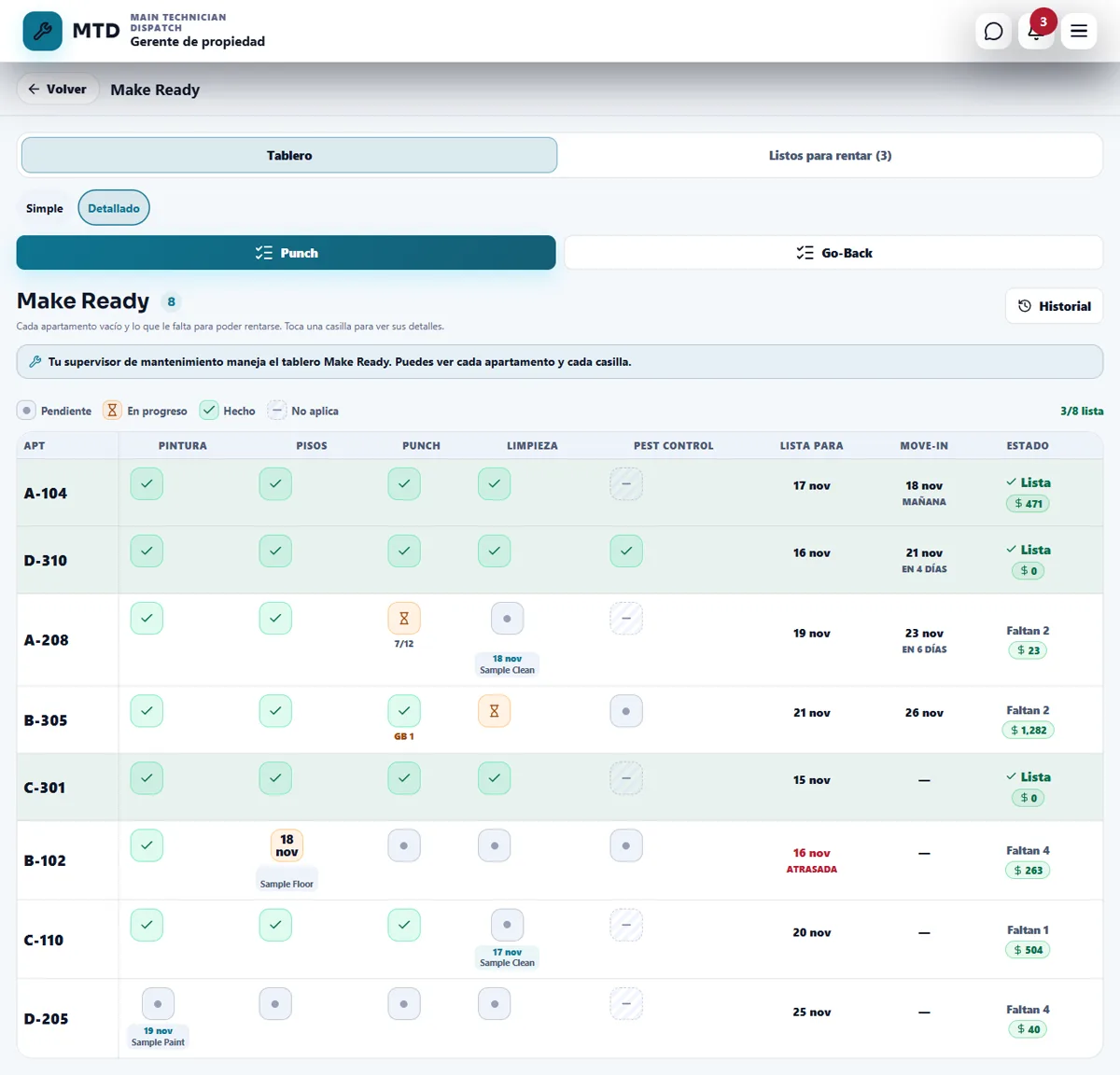
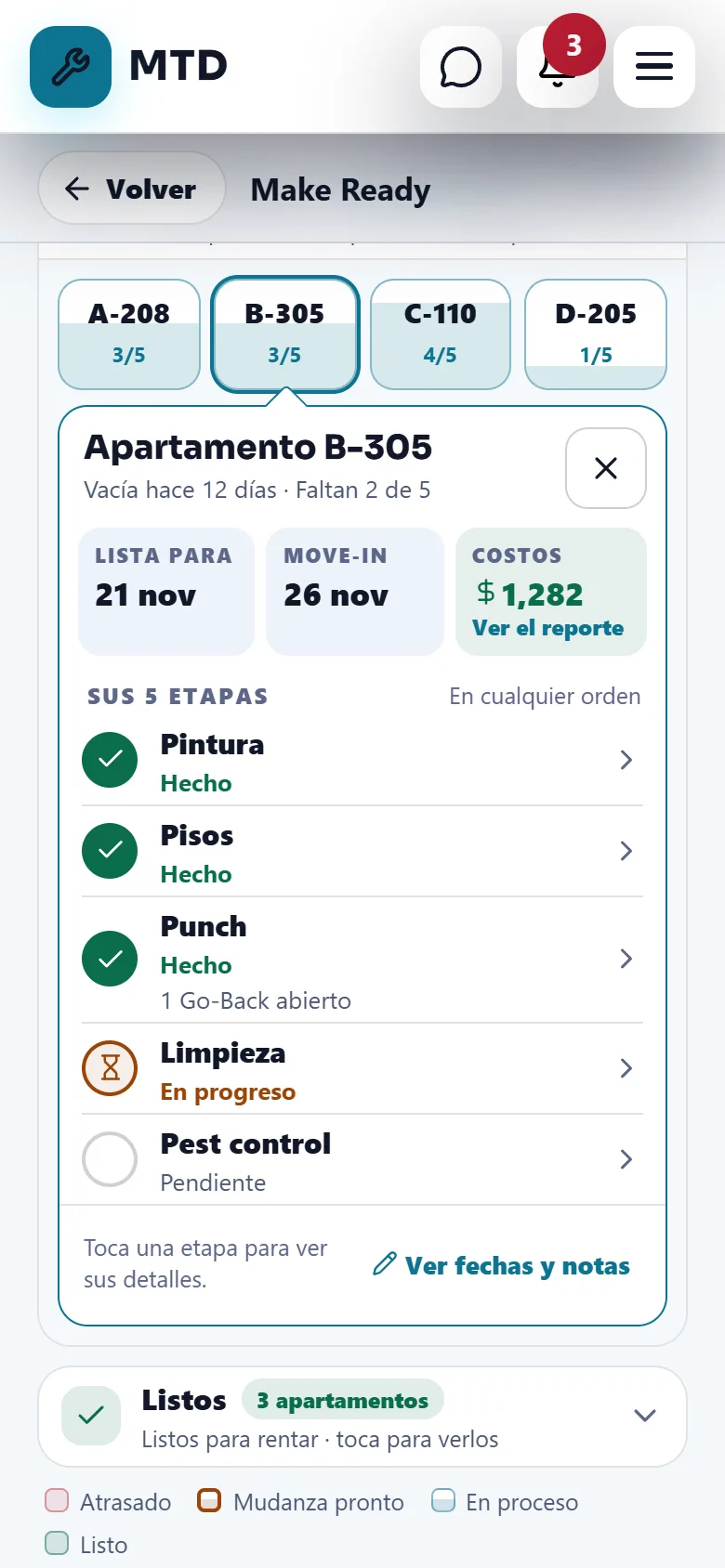
- Simple agrupa los apartamentos: Atrasados (ya pasó la fecha de listo), Mudanza pronto (el residente entra en 3 días o menos), En proceso (a tiempo) y Listos. Cada cuadro muestra el apartamento y sus etapas listas, por ejemplo 3/5 = 3 de 5 etapas listas (hechas o no aplican). Toca un cuadro para abrir el apartamento.
- Detallado es una tabla: apartamentos a la izquierda, las cinco etapas arriba (Pintura, Pisos, Punch, Limpieza, Pest control), y luego Lista para, Move-in y Estado con el costo hasta ahora. Cada casilla es Pendiente, En progreso, Hecho o No aplica.
- Historial abre el historial de un apartamento.
Agrega un apartamento y pon sus fechas
- Agrega el apartamento
Elige Agregar apartamento, o escribe el número del apartamento en una fila vacía del tablero Detallado y presiona Enter. Elige la propiedad si tienes varias. Si el número todavía no existe, se crea solo. Puedes marcar Necesita pest control.
- Pon las fechas
Tres fechas guían el tablero: la Fecha de salida, Lista para y Move-in. Pasada la fecha Lista para, el apartamento sale Atrasado si no está listo. Con un move-in cercano, sale Mudanza pronto. En un apartamento toca Cambiar fechas (o Ver fechas y notas cuando solo puedes leer).
- Actualiza cada etapa
Abre el apartamento y toca una etapa para cambiar su estado. Las etapas se pueden hacer en cualquier orden. Agrega Notas cuando algo deba decirse, por ejemplo una alfombra pedida.
- Programa un proveedor
En una etapa elige el Día y Quién lo hace (un proveedor de tu lista u otro nombre). Con el módulo de proveedores de emergencia activo, puedes enviarle a esa persona un enlace privado. El proveedor toca Empezar al llegar y Terminado al final, así la casilla muestra cuándo empezó, terminó y cuánto tardó. Si envías a otra persona, el enlace del proveedor que no ha empezado se cancela.
- Anota los costos
Toca Costos para abrir Costos y reporte: facturas de proveedores por etapa, cada orden de trabajo ligada y cada pieza reemplazada, con Imprimir / PDF. Puedes marcar un monto para cobrarle al residente anterior por daños de la salida.
Punch y Go-Back
Punch y Go-Back son órdenes de trabajo para el técnico que actualizan el tablero solas. En la vista Detallado usa Punch y Go-Back; en Simple están en Otras formas: Punch y Go-Back.
- Crea un Punch
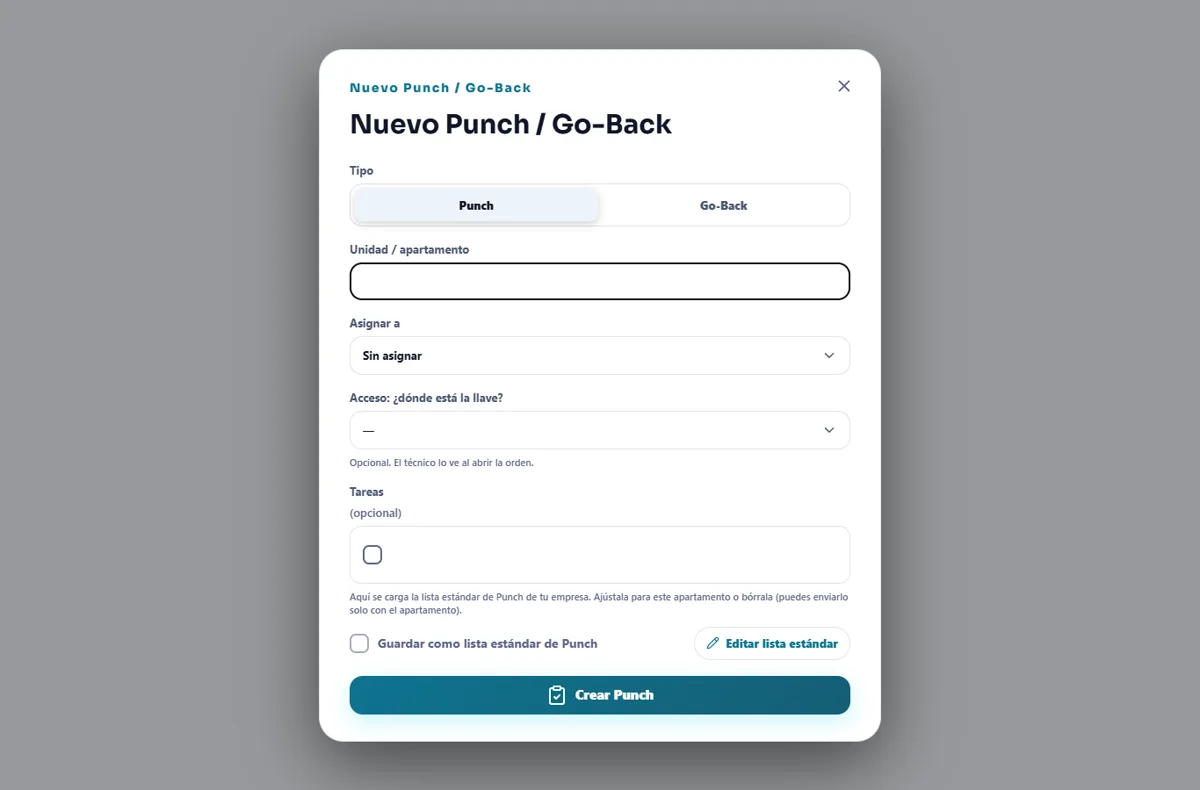
Elige Punch, escribe el apartamento, Asignar a un técnico, di dónde está la llave y revisa las Tareas. La lista estándar de Punch de tu empresa se carga sola: ajústala para este apartamento, bórrala, o marca Guardar como lista estándar de Punch. Toca Crear Punch.
- El técnico trabaja la lista
El técnico encuentra Punch del A-208 en Mi trabajo y va marcando la lista. La columna Punch del tablero la sigue sola, y aun así la puedes cambiar a mano.
- Revisión y Go-Back
Cuando la 1ª fase termina, el supervisor revisa el apartamento: Todo bien, sin go-back o Necesita go-back, con una nota opcional de qué arreglar, y luego Crear el Go-Back. La casilla queda hecha cuando se termina el Go-Back, o cuando la revisión dijo que no hace falta. El tablero marca las fases 1/2, Revisión y 2/2.
Listos para rentar y entrega
- Listos para rentar
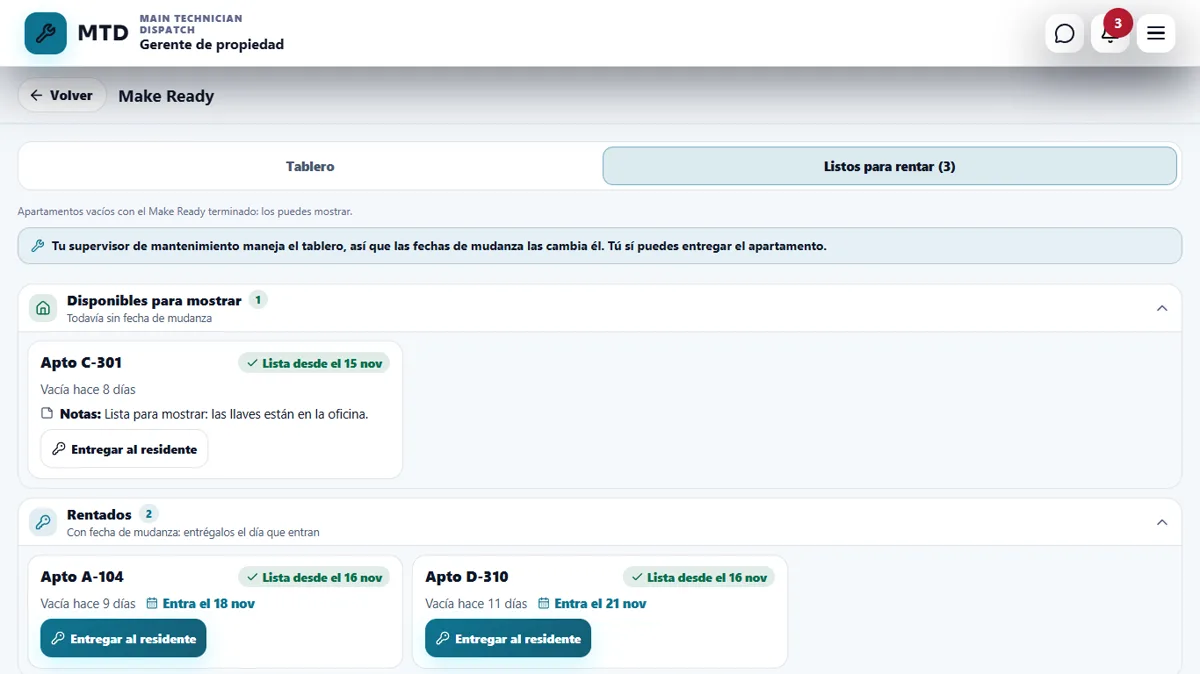
Cuando las cinco etapas están hechas (o no aplican), el apartamento aparece en la pestaña Listos para rentar: Disponibles para mostrar (sin fecha de move-in) y Rentados (con fecha de move-in). Puedes Marcar rentado, Cambiar fecha o agregar notas. Si un apartamento está listo pero todavía tiene un residente activo, una línea te dice que primero marques a ese residente como mudado.
- Entrega
El día del move-in toca Entregar al residente. Abre el formulario para agregar al residente de ese apartamento; al guardarlo, el Make Ready se cierra como entregado. Sin el portal de residentes tienes Entregar apartamento, que lo cierra sin agregar un residente. Cada entrega guarda quién la hizo y cuándo, y Entregados hace poco lista los últimos 30 días.
Consejos
Pon el apartamento en el tablero el día en que el residente avisa que se va, con la fecha de salida y un Lista para realista. La agrupación en Atrasados, Mudanza pronto, En proceso y Listos te dice dónde mirar primero cada mañana.
Cuando el módulo está apagado
Con Make Ready apagado se apagan el tablero Make Ready, Punch y Go-Back, Listos para rentar, los horarios y costos de proveedores de Make Ready, la entrega, y la parte de Make Ready en el historial de cada apartamento. Los apartamentos y su historial siguen activos. Lo que guardaste se conserva y vuelve al activar el interruptor.
Guías relacionadas
¿Listo para probarlo con tu propiedad?
Crea tu espacio de trabajo, agrega tu propiedad y activa los módulos que necesitas.