Empieza aquí: Dirigentes
Los dirigentes ven todas las propiedades de su compañía en un solo lugar. El gerente regional, el dirigente de la compañía y el dirigente de la corporación usan el mismo portal: usted lo mira todo, no cambia nada del trabajo diario de una propiedad y habla con los gerentes de propiedad.
- Quién lo ve
- Los gerentes regionales, los dirigentes de la compañía (VP, director, dueño, inversionista) y los dirigentes de la corporación. Un gerente regional ve las propiedades que le asignan.
- Dónde encontrarlo
- El Panel de la compañía al que llega después de entrar. Los dirigentes no son miembros del equipo de una propiedad.
- Qué necesita
- Una invitación por correo, inicio de sesión de 2 pasos y su PIN para las acciones delicadas.
Qué ve
La parte de arriba del panel muestra el nombre de la compañía, el número de propiedades y de apartamentos y una marca de Solo lectura. Los botones al lado son Resumen de la compañía, Mensajes, Campañas, Dirigentes y Pagos. Debajo está la lista de propiedades, como Lista o como Mapa, con un cuadro de búsqueda, un filtro de regiones y un filtro Necesitan atención. Cada fila tiene un botón Abrir.
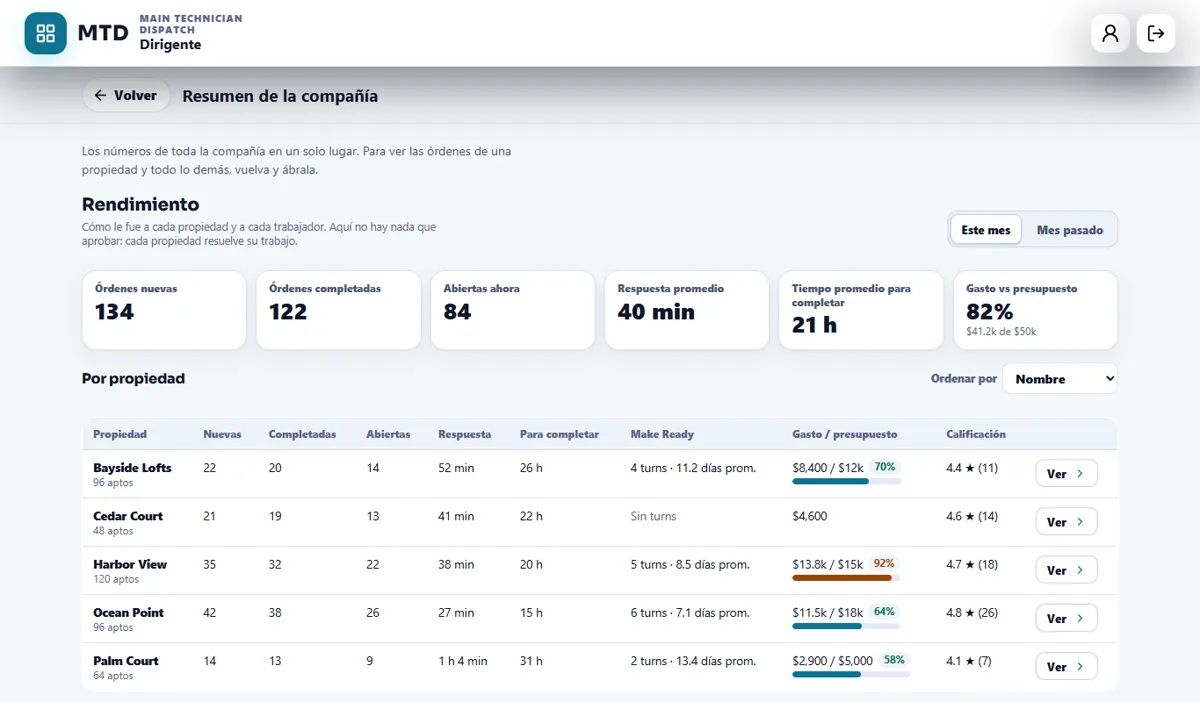
El Resumen de la compañía es el desempeño de toda la compañía, este mes o el mes pasado: órdenes abiertas y completadas, órdenes abiertas ahora, tiempo promedio de respuesta y de cierre, y gasto contra presupuesto, con una fila por cada propiedad.

Sus primeras 5 cosas
- Entre de forma segura
Acepte la invitación, configure su código de 2 pasos y su PIN. El panel vuelve a pedir el PIN para las acciones delicadas, y cada vez que usted ve una propiedad queda registrado.
- Lea el Resumen de la compañía
Toque Resumen de la compañía, cambie entre Este mes y Mes pasado y busque las propiedades que destacan. Nada aquí necesita aprobación: cada propiedad lleva su propio trabajo.
- Encuentre una propiedad
Use el cuadro de búsqueda, el filtro de regiones o Necesitan atención y toque Abrir. La vista Mapa muestra las propiedades en un mapa.
- Mire dentro de una propiedad
Un aviso dice que usted ve todos los módulos de la propiedad y que su gerente de propiedad hace los cambios. Use las pestañas, como Órdenes, Make Ready, Inventario, Guardias, Horas, Personal y Calificaciones, para leer lo que necesite.
- Hable con los gerentes de propiedad
Toque Mensajes para escribirle directo a un gerente de propiedad, por mensaje o por correo, o para empezar un chat de grupo donde todos escriben o solo usted anuncia.
Lo que puede y no puede cambiar
- No puede crear, editar, asignar ni borrar órdenes de trabajo, Make Ready, inventario, guardias, hojas de horas, presupuestos ni el personal de una propiedad. Eso lo hace el gerente de propiedad.
- Sí puede enviar mensajes, crear campañas de inspección, invitar a otros dirigentes y manejar los pagos.
- Puede leer los comentarios que los residentes envían sobre el personal y las metas que puso cada propiedad.
El equipo de una compañía solo ve su propia compañía. Usted ve todas las propiedades que tiene asignadas. Una propiedad fuera de su asignación no existe para usted.
Campañas de inspección
Una campaña pide a sus gerentes de propiedad que inspeccionen apartamentos con un formulario que usted elige. Toque Campañas, luego Nueva campaña, y pase por cuatro pasos: Nombre y fechas, Propiedades, Formulario y Revisar y enviar. Se pide su PIN al enviarla, y una campaña enviada no se puede cambiar. La lista muestra cada campaña, con cuántas propiedades la han aprobado. Necesita el módulo Inspecciones activo en las propiedades que la reciben.
Varias compañías bajo una corporación
Una corporación agrupa espacios de trabajo. Una propiedad que agrega un dirigente recibe su propio espacio de trabajo, así que su equipo ve solo esa propiedad, mientras los dirigentes de la corporación ven todas. Un espacio de trabajo que se une conserva su propio equipo y las propiedades que ya tiene. Un dirigente puede agregar una propiedad, o traer un espacio de trabajo que ya existe con su código privado de propiedad. El jefe principal de la propiedad revela el código con un PIN nuevo y debe aceptar antes de que el espacio se una con todo su historial.
Su rutina
- Al empezar la semana: abra el Resumen de la compañía y el filtro Necesitan atención.
- Durante la semana: responda a sus gerentes de propiedad en Mensajes y siga sus campañas.
- Cada mes: compare Este mes con Mes pasado y abra las propiedades que más cambiaron.
Guías para seguir leyendo
¿Listo para probarlo con tu propiedad?
Crea tu espacio de trabajo, agrega tu propiedad y activa los módulos que necesitas.