Portal de residentes
El Portal de residentes permite que los residentes reporten problemas de mantenimiento con fotos y sigan cada uno hasta que se termina. La oficina revisa cada solicitud, mantiene la lista de residentes y responde las quejas desde el mismo lugar.
- Quién lo ve
- El gerente de propiedad, el asistente del gerente de propiedad y el supervisor de mantenimiento ven el mosaico Residentes. Solo el gerente de propiedad lee las quejas y la pestaña Reseñas.
- Dónde está
- En la pantalla de inicio: Residentes, y Quejas de residentes en Personas.
- Qué necesita
- El módulo Portal de residentes activado en Módulos. Los residentes usan su propio enlace en un teléfono o en una computadora.
Encontrar a un residente y mantener la lista
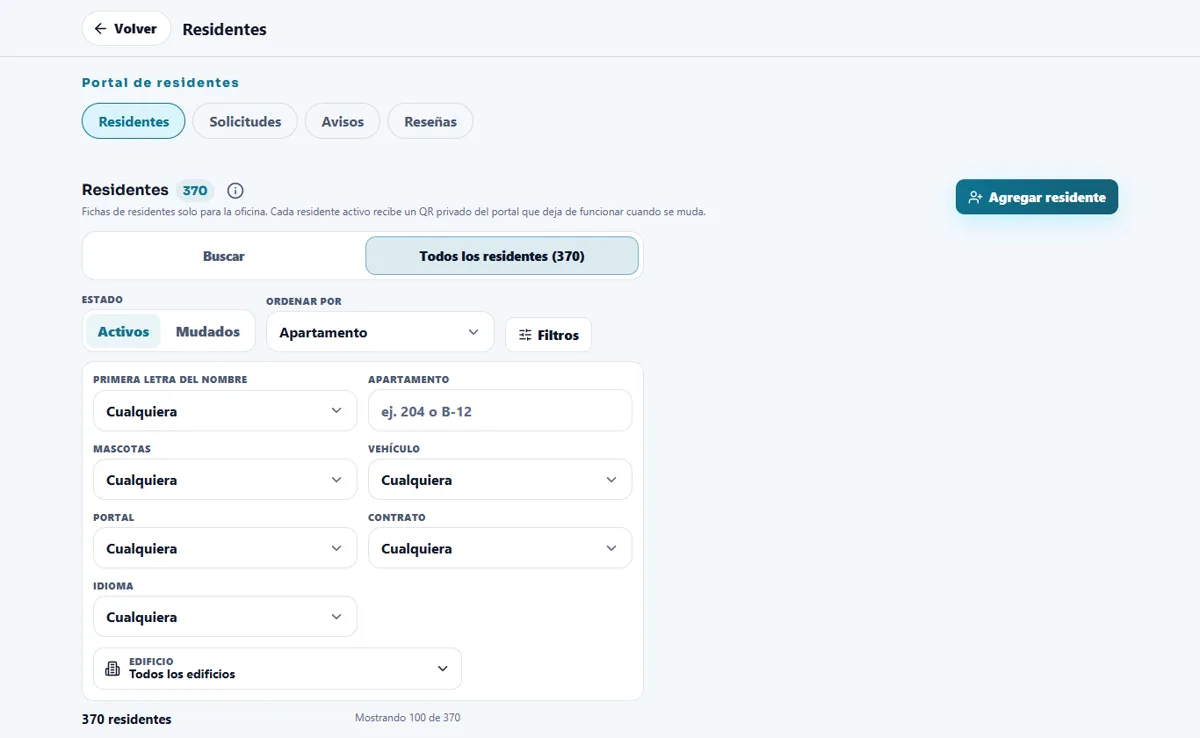
Abre Residentes. La ventana tiene cuatro pestañas: Residentes, Solicitudes, Avisos y Reseñas.
- Buscar a una persona
En la pestaña Buscar escribe un nombre, apartamento, teléfono, correo o placa. En Buscar en puedes limitarlo a Nombre, Apartamento, o Teléfono o correo.
- Ver a todos
Abre Todos los residentes. Elige Activos o Mudados, escoge cómo ordenar y toca Filtros para acotar por primera letra del nombre, apartamento, mascotas, vehículo, portal, contrato, idioma o edificio.
- Agregar un residente
Toca Agregar residente y completa el apartamento, el residente principal, quién vive con él o ella, el acceso a la unidad, mascotas, vehículos, un contacto de emergencia y notas de la oficina. El correo que escribas es con el que el residente entra.
- Enviar un aviso a las personas que filtraste
Si puedes publicar avisos, Enviar un aviso a estos residentes abre una publicación nueva ya dirigida a esos edificios. Mira Avisos y eventos para residentes.
Dar acceso a un residente
Abre un residente para ver su ficha. Cada residente activo tiene un QR privado del portal que deja de funcionar cuando se muda.
- Compartir el QR del portal
La ficha muestra el QR del portal. Compártelo solo con ese residente. Además debe entrar con el correo que registraste. Nuevo QR del portal crea uno nuevo.
- Reenviar acceso
Reenviar acceso envía por correo un enlace nuevo a la dirección registrada. El enlace y el QR anteriores dejan de funcionar.
- Cambiar el correo
Cambiar correo pide la dirección nueva y un motivo. La dirección anterior pierde el acceso de inmediato. El motivo se guarda con tu nombre en el registro de actividad.
- Marcar una mudanza
Se mudó detiene el QR y el portal de inmediato. Se borran los datos personales, los códigos, la foto y la identificación. El historial de mantenimiento del apartamento se queda.
El código de la puerta nunca sale en una lista. Solo el supervisor, el gerente de propiedad y el técnico asignado (cuando el residente permite la entrada) pueden verlo, y cada consulta queda registrada. La identificación es privada: solo los gerentes y supervisores de la propiedad pueden abrirla.
Convertir una solicitud en orden de trabajo
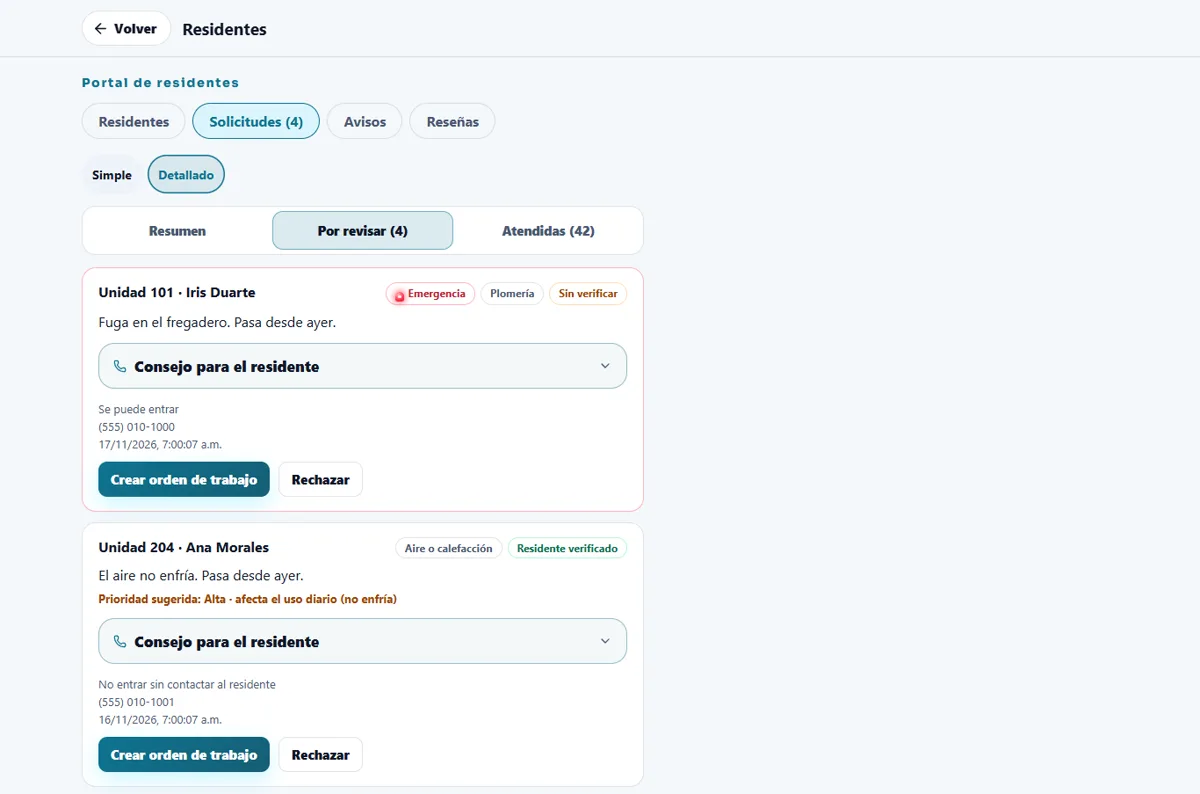
Una solicitud de un residente espera en Solicitudes. La pestaña y el mosaico muestran cuántas esperan.
- Abrir la solicitud
En Por revisar cada tarjeta muestra el apartamento, el residente, la categoría, las fotos, cuándo está en casa y si puedes entrar. Una emergencia lleva la etiqueta roja Emergencia. Cuando ayudan, aparecen una prioridad sugerida y un consejo para leerle al residente.
- Crear la orden de trabajo, o rechazar
Toca Crear orden de trabajo, elige la prioridad y a quién va, y luego Crear. O toca Rechazar y escribe un motivo opcional que el residente leerá.
- Cerrarla para el residente
Cuando el trabajo termina, abre la orden terminada en Órdenes de trabajo, elige las fotos que quieres compartir, agrega un mensaje corto y toca Marcar como completada para el residente. El residente la sigue viendo en progreso hasta que lo hagas. Retirar lo deshace.
Usa los botones Simple y Detallado para cambiar cómo se ve la lista. Atendidas se agrupa por mes.
Quejas
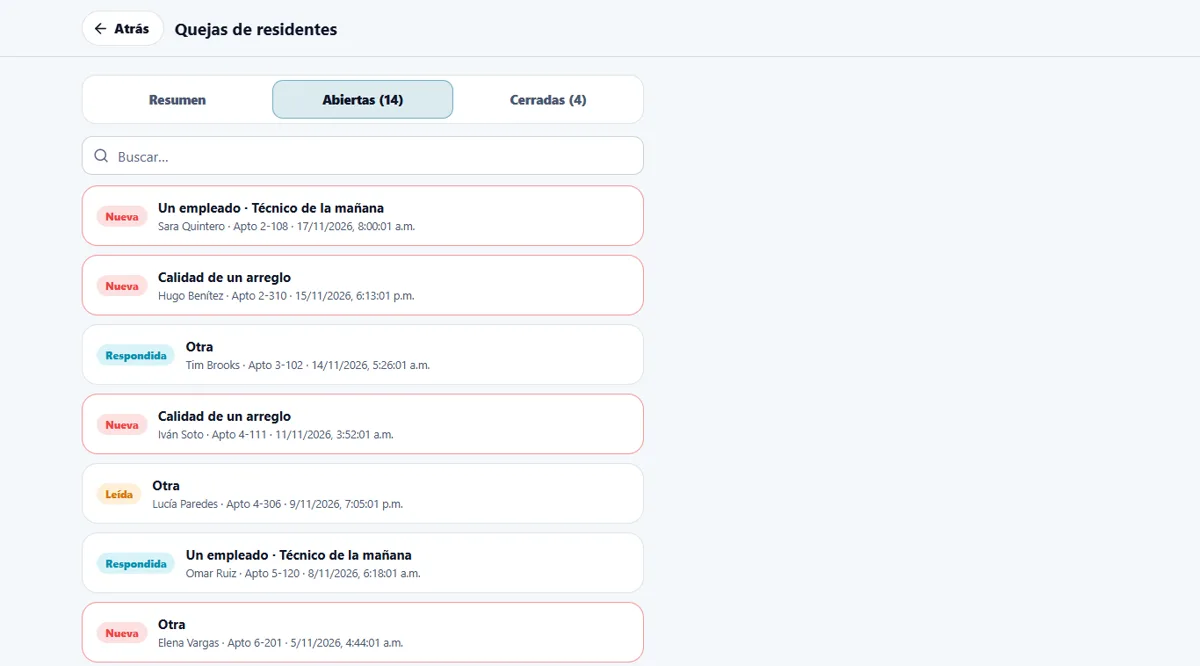
Un residente puede enviar una queja sobre un empleado, la calidad de un arreglo u otra cosa, con hasta cuatro fotos. Solo el gerente de propiedad las lee.
- Abrir Quejas de residentes
Usa el mosaico de la pantalla de inicio. Al abrir una queja se marca como leída para el residente.
- Responder
Escribe tu respuesta y toca Enviar respuesta, Responder y cerrar o Cerrar sin responder. El residente ve la respuesta en su portal.
- Borrar cuando quieras
Las quejas, las respuestas y las fotos se borran a los 30 días. Borrar quita una de inmediato, para ti y para el residente.
Reseñas
En la pestaña Reseñas el gerente de propiedad pega el enlace de la página pública de reseñas de la propiedad. Cada residente verá entonces un botón para calificar en su portal, y otra vez después de cada trabajo terminado en su apartamento. La pestaña cuenta los toques al botón, no las reseñas publicadas.
Lo que ve el residente
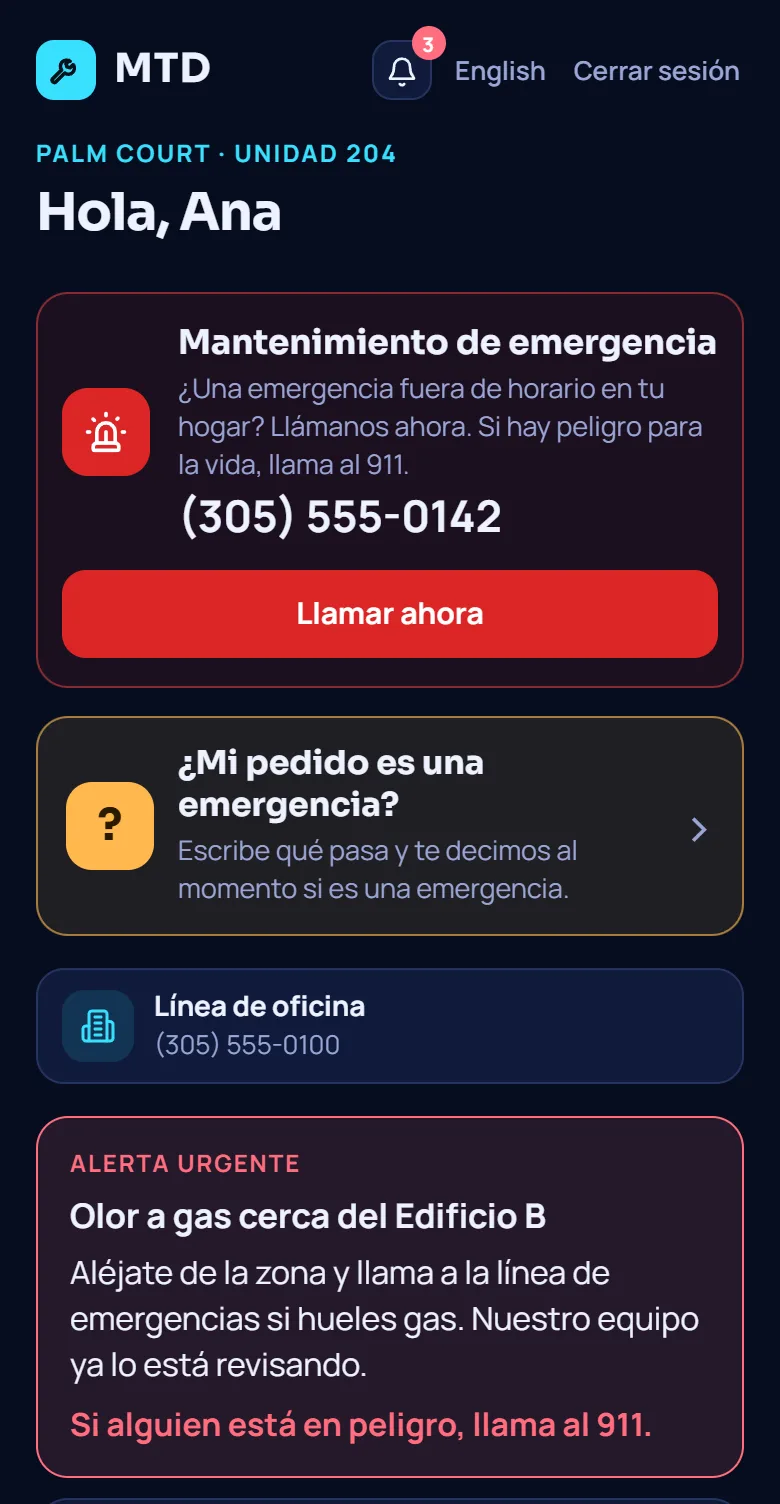
El recorrido completo está en Empieza aquí: Residente. En resumen, el residente abre su enlace, entra con su correo, escribe qué falla, agrega fotos o un video corto y sigue los pasos hasta que el trabajo termina. El portal también tiene Quejas, Eventos, Notificaciones y Mi apartamento, donde el residente guarda sus mascotas y el código de su puerta.
- Unirse a una propiedad
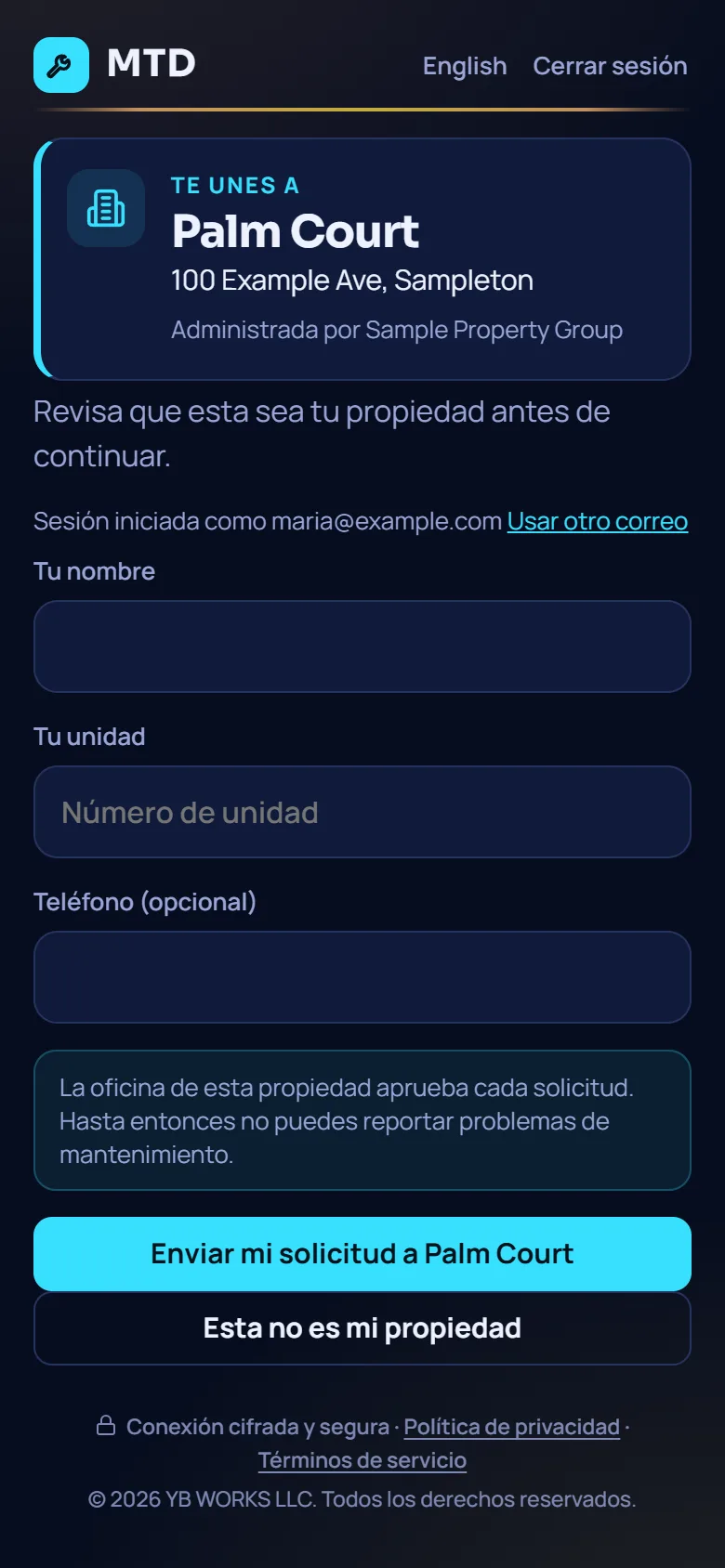
Un residente puede escanear el QR de la propiedad. La pantalla muestra primero el nombre y la dirección de la propiedad. Cuando el residente envía su nombre y su unidad, la oficina de esa propiedad aprueba la solicitud. Hasta entonces no puede reportar problemas.
- Avisos que recibe
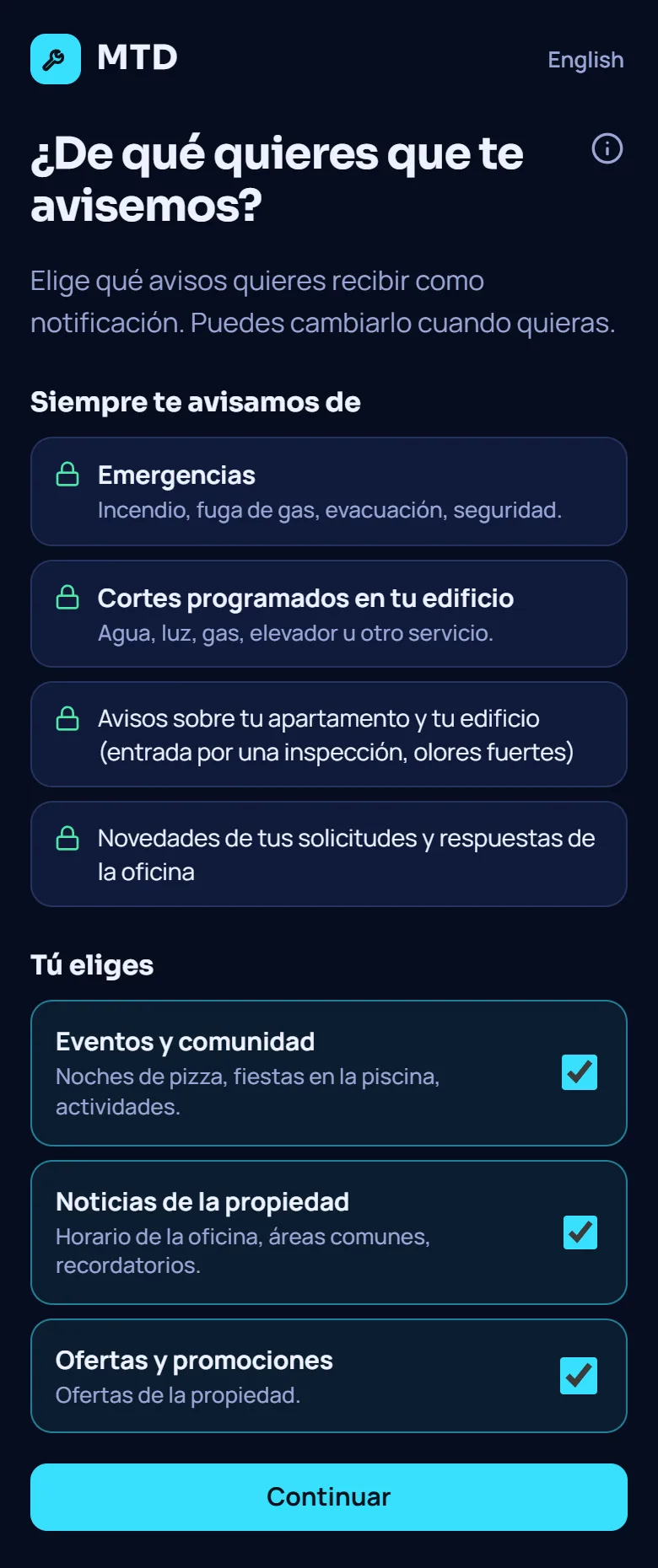
La primera vez, el residente elige de qué quiere enterarse. Las emergencias, los cortes programados, los avisos sobre su propio apartamento y las actualizaciones de sus solicitudes siempre le llegan. Eventos y comunidad, Noticias de la propiedad y el tema de ofertas se pueden apagar. La oficina solo ve cuántos residentes apagaron un tema, y solo en grupos de cinco o más, nunca nombres.
- Protección con PIN
En Seguridad y dispositivos el residente puede pedir un PIN de 4 dígitos cada vez que se abre el portal, para que un niño con el teléfono no pueda enviar solicitudes. Después de cinco intentos incorrectos, el PIN se bloquea por un tiempo.
Consejos
Revisa Solicitudes a primera hora de la mañana. Si un residente llama mientras miras una tarjeta, abre su consejo y léeselo.
Cuando el módulo está apagado
Los mosaicos Residentes, Quejas de residentes y Comentarios del personal desaparecen. Los residentes no pueden enviar solicitudes, quejas ni comentarios, y las tarjetas de residentes en las órdenes de trabajo (en camino, aviso del apartamento, calificación del residente) no se muestran. Apagar un módulo lo oculta y conserva sus datos: los residentes, las solicitudes y las publicaciones vuelven cuando el gerente de propiedad activa el módulo otra vez en Módulos.
Guías relacionadas
¿Listo para probarlo con tu propiedad?
Crea tu espacio de trabajo, agrega tu propiedad y activa los módulos que necesitas.