Empieza aquí: Supervisor de mantenimiento
El supervisor de mantenimiento lleva al equipo de campo. Repartes el trabajo, mantienes Make Ready en marcha, cubres las emergencias y vigilas las horas de tu equipo.
- Quién lo ve
- El supervisor de mantenimiento. Los técnicos y los porteros usan la misma app con una pantalla de inicio más sencilla.
- Dónde encontrarlo
- Tu pantalla de inicio al entrar, en el teléfono o en la computadora.
- Qué necesita
- Un gerente de propiedad que te haya invitado y aprobado tu puesto.
Qué ves en tu pantalla de inicio
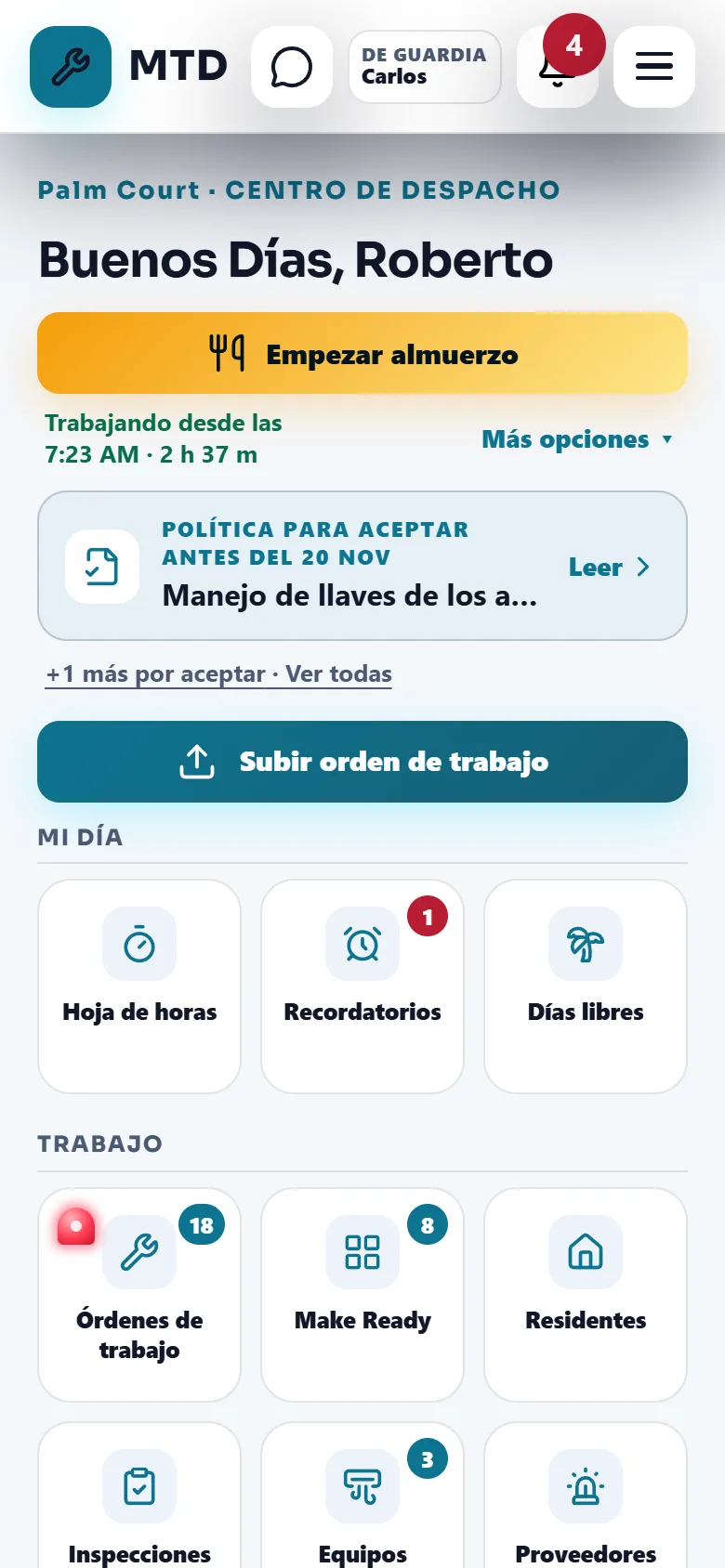
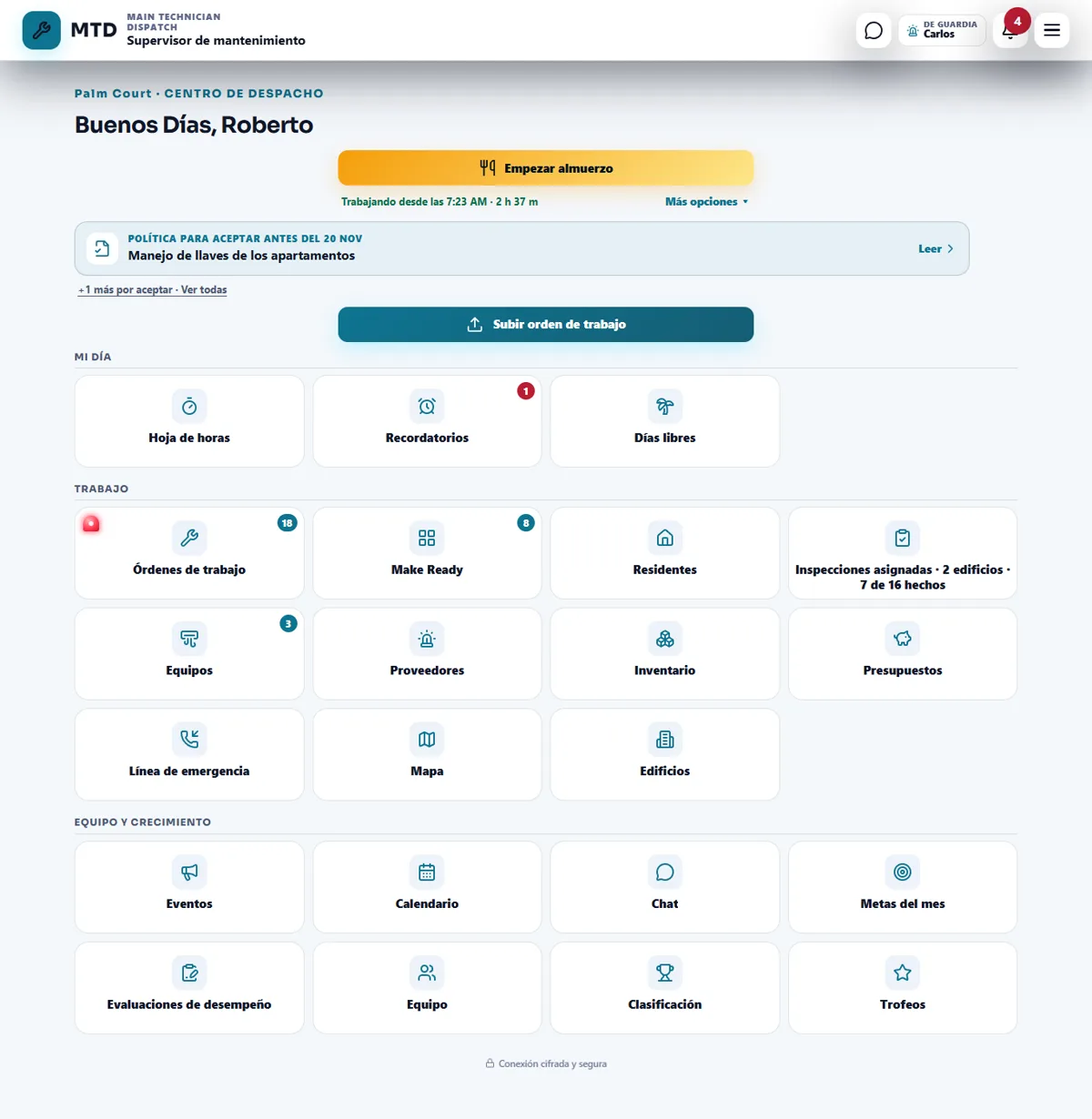
Arriba están tu barra de Marcar entrada, las políticas de la compañía que todavía tienes que aceptar y el botón Subir orden de trabajo. Una pequeña etiqueta De guardia junto a la campana dice quién cubre las emergencias en este momento. Tus mosaicos vienen en tres grupos.
- Mi día: Hoja de horas, Recordatorios y Días libres.
- Trabajo: Órdenes de trabajo, Make Ready, Residentes, Inspecciones asignadas, Equipos, Proveedores, Inventario, Presupuestos, Línea de emergencia y Mapa.
- Equipo y crecimiento: Eventos, Calendario, Chat, Metas del mes, Evaluaciones de desempeño, Equipo y Clasificación.
Los mosaicos aparecen solo cuando su módulo está activo. La sirena roja en el mosaico de Órdenes de trabajo significa que hay una emergencia abierta.
Lo que puedes hacer y lo que no
Mientras la propiedad tiene un supervisor de mantenimiento activo, estas tareas son tuyas: asignar trabajo a técnicos y porteros, armar los turnos de guardia, mantener la lista estándar de Punch, dibujar las zonas y los íconos del mapa, llevar el tablero de Make Ready, y corregir, autorizar y programar el tiempo de técnicos y porteros. El gerente de propiedad y la oficina las ven sin cambiarlas.
Tú no decides los días libres, no ves las quejas de residentes, no activas ni apagas módulos y no das permisos a otras personas. Ves el presupuesto de mantenimiento, no todos los presupuestos.
Tus primeras 5 cosas
- Marca entrada y lee las políticas
Toca Marcar entrada cuando empieces tu día. Si hay una política esperando, toca Leer y acéptala.
- Define quién está de guardia
Abre Línea de emergencia y luego Guardias. Elige quién cubre esta semana o arma una rotación. Solo el supervisor, los técnicos y los porteros pueden estar de guardia. Aquí también revisas la lista de lo que cuenta como emergencia.
- Asigna tu trabajo abierto
Abre Órdenes de trabajo. El trabajo abierto todavía no tiene a nadie; asígnalo a un técnico o a un portero. Las emergencias se quedan arriba de la lista.
- Abre el tablero Make Ready
Abre Make Ready para ver cada apartamento que estás preparando, con su trabajo de Punch y Go-Back. Avanza cada uno a medida que se hace el trabajo.
- Revisa las horas de tu equipo
Abre Hoja de horas y su vista del equipo para ver quién está en turno. Ahí corriges una salida que falta o respondes una corrección de hora.
Tu rutina diaria
- En la mañana: marca entrada, mira el conteo de Abiertas en Órdenes de trabajo y dale cada trabajo a alguien. Para enviar muchos trabajos a la vez, usa la vista Stack: arrastra los trabajos a la casilla de cada técnico y presiona Asignar. Cada persona recibe todos sus trabajos juntos, con un solo aviso.
- Durante el día: vigila la sirena roja de las emergencias, atiende el mosaico Residentes y sigue Make Ready.
- Antes de irte: revisa qué sigue pendiente y por qué, y busca salidas que faltan en la hoja de horas.
Las emergencias suenan al instante para quien las recibe, incluso cuando asignas en lote.
Guías para seguir leyendo
¿Listo para probarlo con tu propiedad?
Crea tu espacio de trabajo, agrega tu propiedad y activa los módulos que necesitas.