Training
Training te da un examen corto de conocimientos para quien aplica a un trabajo. El aplicante lo hace en una computadora o tableta de la oficina, sin cuenta, y solo la gerencia y el supervisor ven el resultado.
- Quién lo ve
- El nivel de gerente de propiedad ve todos los exámenes. El supervisor de mantenimiento ve los exámenes de mantenimiento. El asistente del gerente de propiedad no lo ve.
- Dónde está
- El mosaico Training en la pantalla de inicio. Un número en el mosaico cuenta los exámenes en curso.
- Qué necesita
- El módulo Training activado en Módulos. Está apagado hasta que lo actives. El examen se hace en una computadora o en una tableta acostada.
Para qué sirve
Todos los que aplican al mismo puesto reciben las mismas preguntas, en inglés o en español, y tú obtienes un resultado que puedes comparar. Esta guía cubre solo el examen de aplicantes.
Iniciar un examen para un aplicante
- Abrir Training
En una computadora o una tableta, toca Training y luego Iniciar examen de aplicante. En un teléfono puedes seguir los exámenes en curso, dar el código y leer los resultados, pero el examen no se hace en el teléfono.
- Elegir el examen y la persona
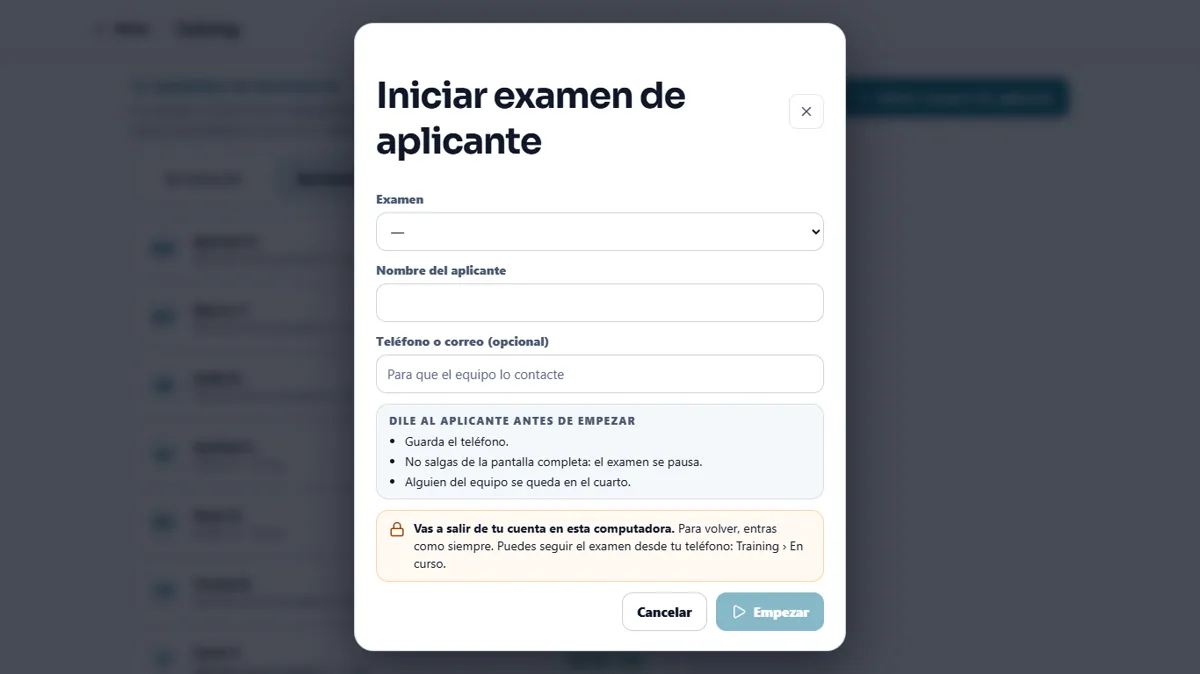
Escoge el Examen, escribe el Nombre del aplicante y, si quieres, un teléfono o correo para que el equipo lo contacte.
- Decirle las reglas al aplicante
La ventana te recuerda qué decir: guardar el teléfono, no salir de la pantalla completa porque el examen se pausa, y que alguien del equipo se queda en el cuarto.
- Empezar
Toca Empezar. Esto cierra tu cuenta del personal en esa computadora, para que el aplicante no pueda entrar a tu cuenta. Para volver, entras como siempre. Puedes seguir el examen desde tu teléfono en Training › En curso.
Lo que ve el aplicante
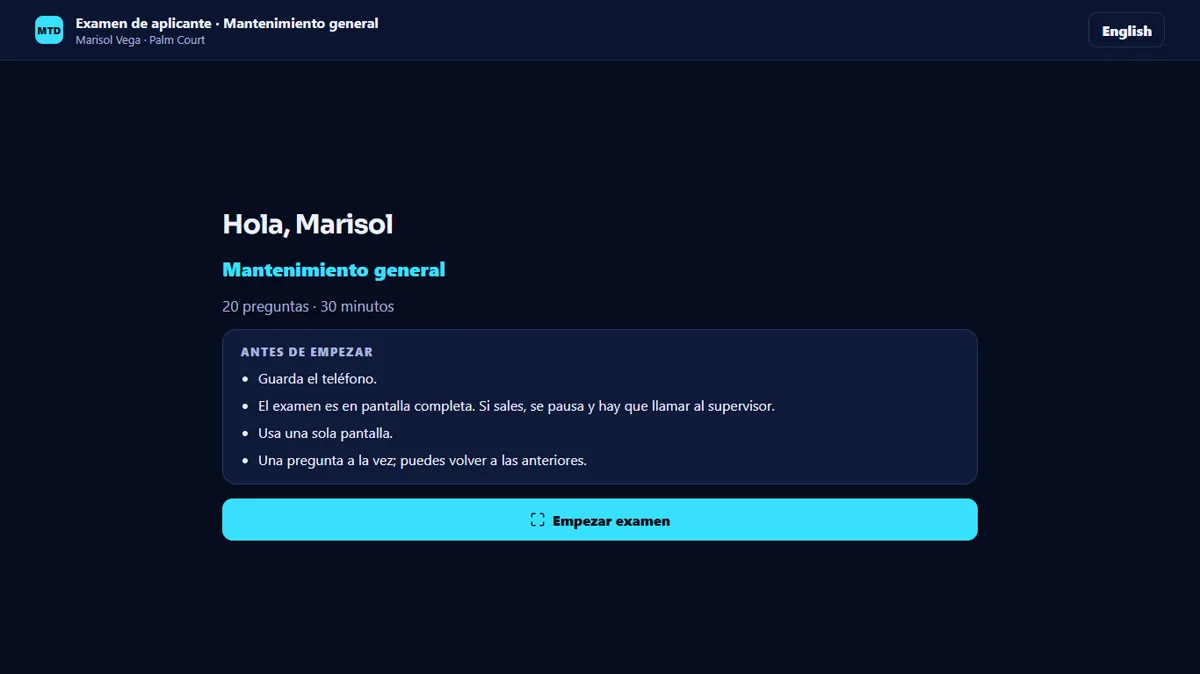
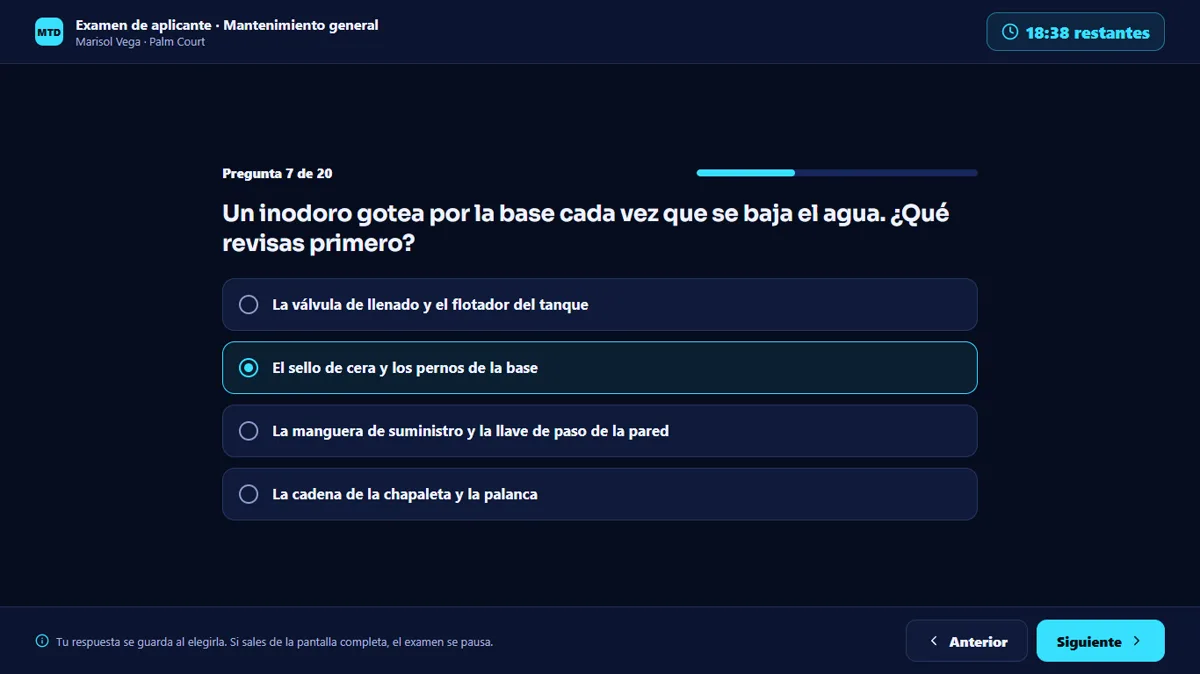
El examen se abre en su propia página. El aplicante elige inglés o español y ve una bienvenida con el número de preguntas y los minutos, y las reglas. El examen corre en pantalla completa con una pregunta a la vez, y el aplicante puede volver a las anteriores. Cada respuesta se guarda al elegirla, y se muestra el tiempo que queda. Al final el aplicante toca Terminar y enviar, y una página de gracias dice que el equipo lo va a contactar.
El examen se pausa, el tiempo se detiene y las respuestas se guardan. La página pide llamar al supervisor. En Training › En curso toca Código para la computadora, dale el código de un solo uso al aplicante y el examen continúa. También puedes Reanudar o Cerrar examen: se guardan las respuestas que ya dio y queda como cerrado por el equipo.
Leer los resultados
- Abrir Resultados
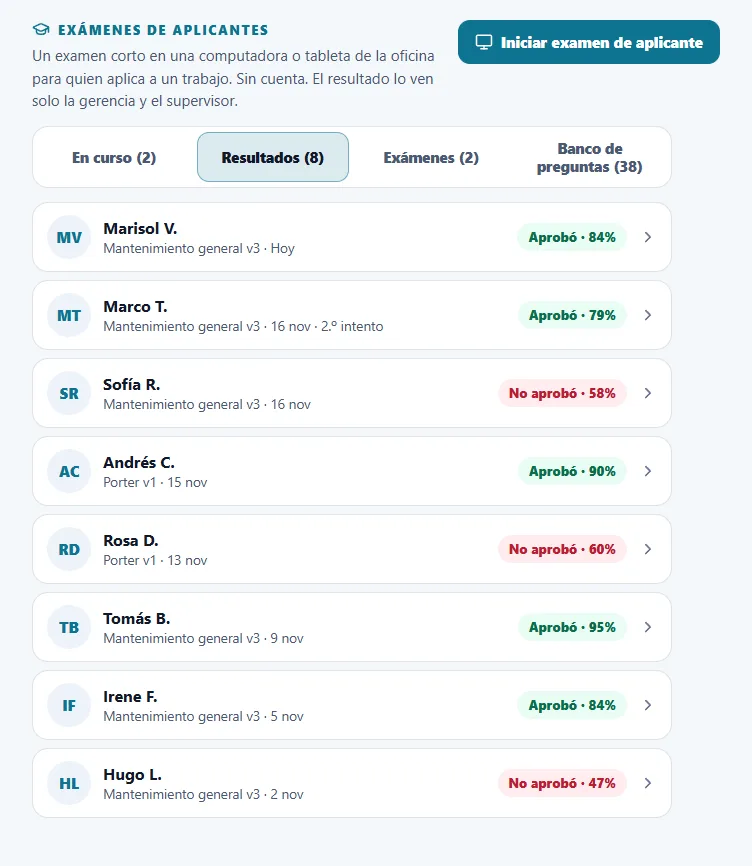
Cada fila muestra al aplicante, el examen, la fecha, si Aprobó o No aprobó, cuántas respuestas fueron correctas y el tiempo usado. Busca por el nombre del aplicante.
- Abrir un resultado
Mira cómo terminó el examen (lo envió el aplicante, se acabó el tiempo, cerrado por el equipo) y las salidas: las veces que el aplicante salió de la pantalla completa o cambió de ventana.
- Revisar las respuestas
Ver respuesta por pregunta muestra lo que respondió y la respuesta correcta. Las respuestas abiertas son para que las leas y no cuentan para la nota.
- Conservar o decidir
La gerencia puede activar Conservar (retención legal) y marcar Decisión tomada. Si no, los datos del aplicante se borran 90 días después del examen o de la decisión, y el resultado dice la fecha.
Cambiar los exámenes y el banco de preguntas
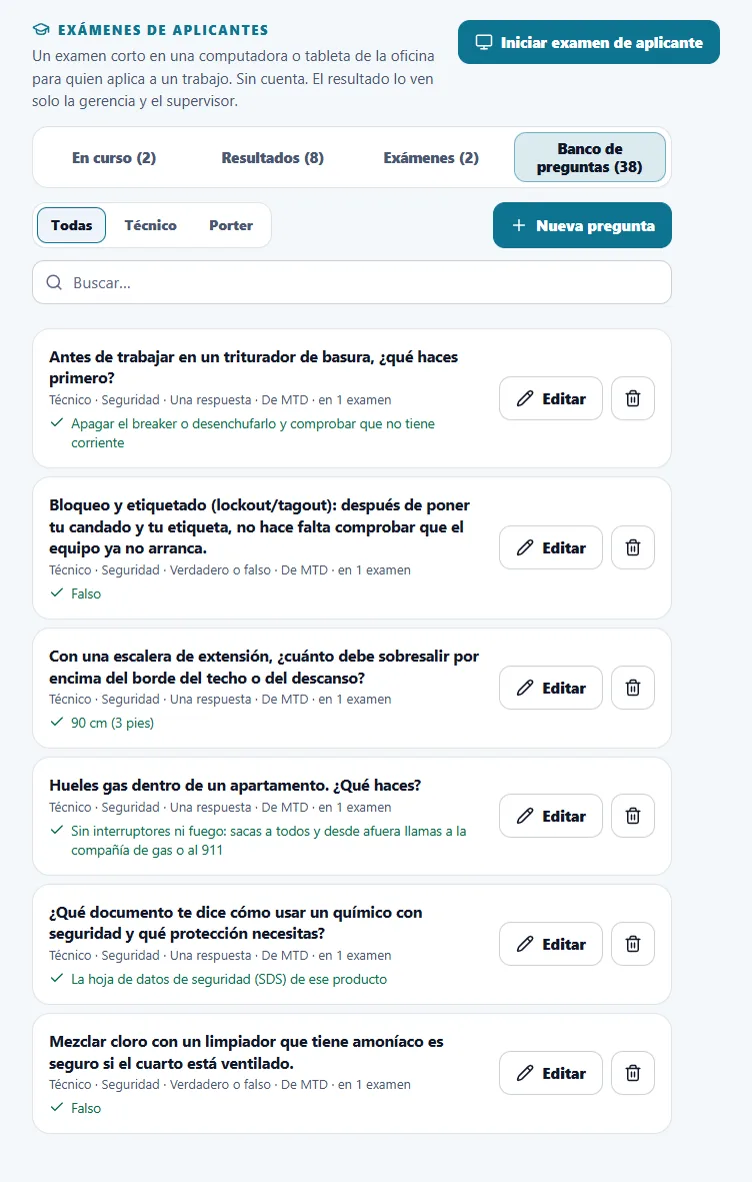
Quien puede crear exámenes ve dos pestañas más. Exámenes lista los exámenes: toca Nuevo examen, ponle un nombre, un puesto, un tiempo en minutos, una nota mínima en porcentaje y hasta 50 preguntas. Banco de preguntas guarda las preguntas: las iniciales de MTD y las tuyas. Una pregunta puede tener una respuesta, ser verdadero o falso, o ser una respuesta abierta, y se escribe en inglés y en español. Retirar un examen conserva sus resultados.
Un examen antes de contratar debe medir cosas del trabajo y ser igual para todos los que aplican al mismo puesto. No preguntes por edad, salud, religión, origen, embarazo ni otros datos personales. Si alguien necesita una adaptación, como más tiempo, la compañía debe considerarla.
Consejos
Cambia las preguntas cada algunos meses. Los resultados muestran la versión del examen, así siempre sabes cuál hizo cada aplicante.
Cuando el módulo está apagado
El mosaico Training desaparece, no se puede iniciar ningún examen y el servidor responde que Training está apagado en el espacio de trabajo. Apagar un módulo lo oculta y conserva sus datos.
Guías relacionadas
¿Listo para probarlo con tu propiedad?
Crea tu espacio de trabajo, agrega tu propiedad y activa los módulos que necesitas.