Emergencias
Una emergencia es una orden de trabajo que no puede esperar. La app la pone primero, hace sonar la sirena a las personas correctas, deja que una persona la tome y le pide al residente que confirme cuando el trabajo termina.
- Quién lo ve
- El supervisor, los técnicos y los porteros oyen la sirena. El gerente de propiedad, el asistente y la oficina ven las órdenes de emergencia pero no oyen nada. Los residentes usan el botón de emergencia de su portal.
- Dónde encontrarlo
- En Órdenes de trabajo, en la franja de la pantalla de inicio, en Mi trabajo y en el portal de residentes.
- Qué necesita
- Nada. Esta parte siempre está activa. Los botones del residente necesitan el portal de residentes y la marca de la hoja de horas necesita el reloj de entrada.
Cómo se ve y suena una emergencia
- Una orden de emergencia es roja, tiene una pequeña luz de sirena y va primero en la lista, antes de Alta, Normal y Baja.
- Cuando una emergencia está esperando (aún sin empezar), la sirena suena una vez a cada persona en ese dispositivo. Abrir la app otra vez no la repite. Una emergencia nueva que llega mientras estás dentro la hace sonar de nuevo. Si el sonido está apagado en tus ajustes de avisos, solo ves la luz.
- Un técnico o portero oye la sirena solo de las emergencias asignadas a él. Un ayudante del trabajo oye el sonido normal de las órdenes. El supervisor oye todas las emergencias que esperan.
- El gerente de propiedad, el asistente y la oficina de leasing no oyen sirena. Ven una franja roja en la pantalla de inicio: Hay 1 orden de emergencia abierta, con Ver órdenes de emergencia.
A quién alarma y cómo tomarla
- Llega la emergencia
Una solicitud de residente marcada como emergencia se convierte en una orden de emergencia. La oficina también puede poner la prioridad en Emergencia al asignar una orden.
- Nadie la tiene todavía
Los supervisores que trabajan hoy y la persona de guardia reciben el aviso Emergencia sin asignar, con la sirena. Si no hay ninguno, lo reciben todos los técnicos y porteros.
- Una persona la toma
El aviso abre una tarjeta pequeña con solo el apartamento, la propiedad, el tipo de problema y un título corto. Toca La tomo yo. El primer toque la obtiene. Todos los demás ven quién ya la tomó. Luego toca Abrir la orden.
- Acéptala
En una emergencia (y en las órdenes Alta) asignada a ti, toca Aceptar para avisar a la oficina que la tienes.
- Sin supervisor ni gerente
Si la propiedad no tiene supervisor ni gerente de propiedad activos, el asistente, el equipo de leasing, el dueño y el manager pueden asignar una orden de emergencia a un trabajador (nunca a sí mismos). La franja lo dice.
La persona de guardia y la línea telefónica de emergencia están en la guía de De guardia.
Qué cuenta como emergencia y las plantillas de alerta
Cada propiedad guarda su propia lista en la ventana Línea de emergencia, en Qué cuenta como emergencia, con las pestañas Resumen, Emergencias y Pueden esperar. Todo el equipo puede leerla. El supervisor de mantenimiento y el gerente de propiedad la cambian. Mientras una propiedad no guarda su propia lista se usa una lista sugerida, y solo cuentan sus emergencias. El botón del residente de abajo responde con esta lista.
Cuando la oficina envía una alerta de nivel emergencia a los residentes, puede empezar desde plantillas rápidas: Incendio, Niño desaparecido, Fuga de gas, Evacuación y Seguridad, en inglés, español o ambos. Una plantilla solo llena el título y el texto: la oficina lo lee, lo edita y lo confirma antes de enviar nada. Mira Avisos para residentes.
El lado del residente
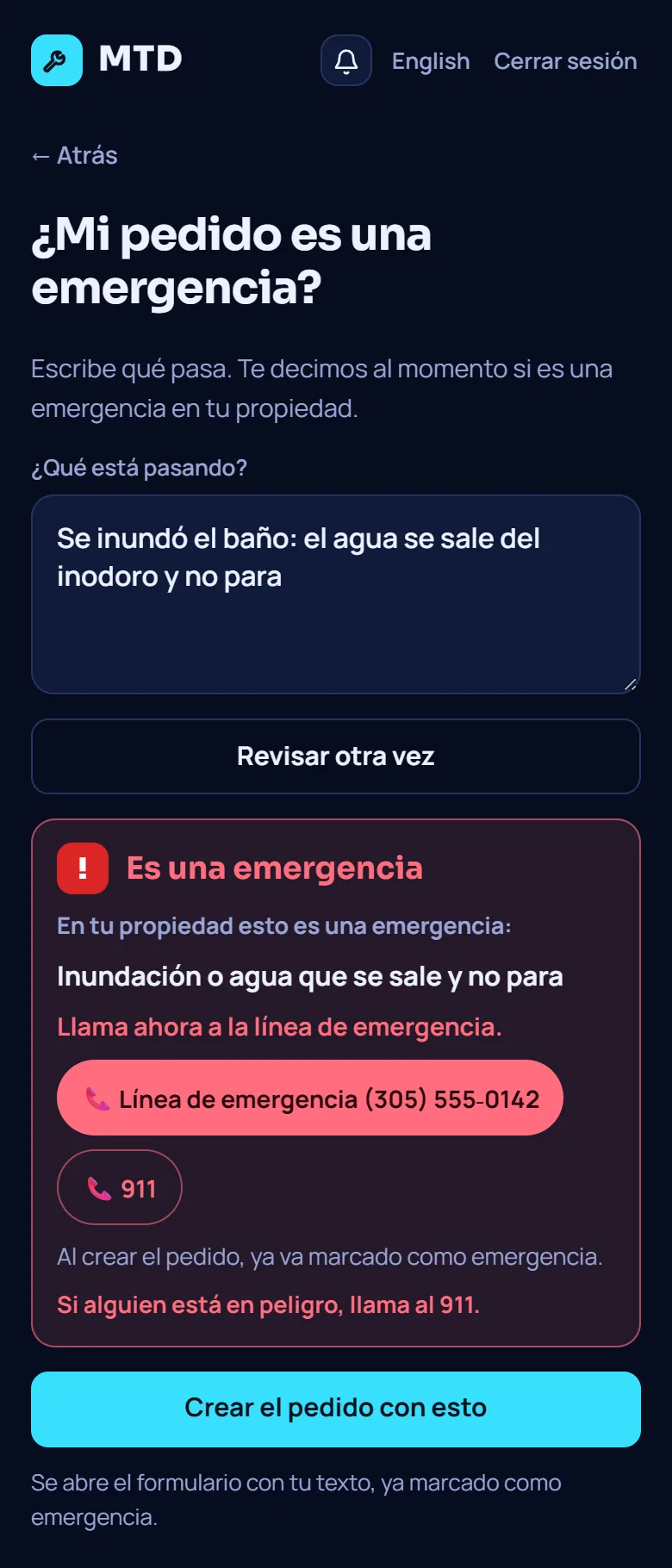
- ¿Mi pedido es una emergencia?
En el inicio del portal el residente toca ¿Mi pedido es una emergencia?, escribe lo que pasa y toca Revisar. La respuesta llega al instante, en el teléfono, con la lista de la propia propiedad: Es una emergencia, No parece una emergencia o No estamos seguros. Toda respuesta incluye “Si alguien está en peligro, llama al 911”. Una respuesta de emergencia muestra la línea de emergencia y el 911, y Crear el pedido con esto abre la solicitud ya marcada como emergencia. Nada de lo que el residente escribe sale del teléfono mientras revisa.
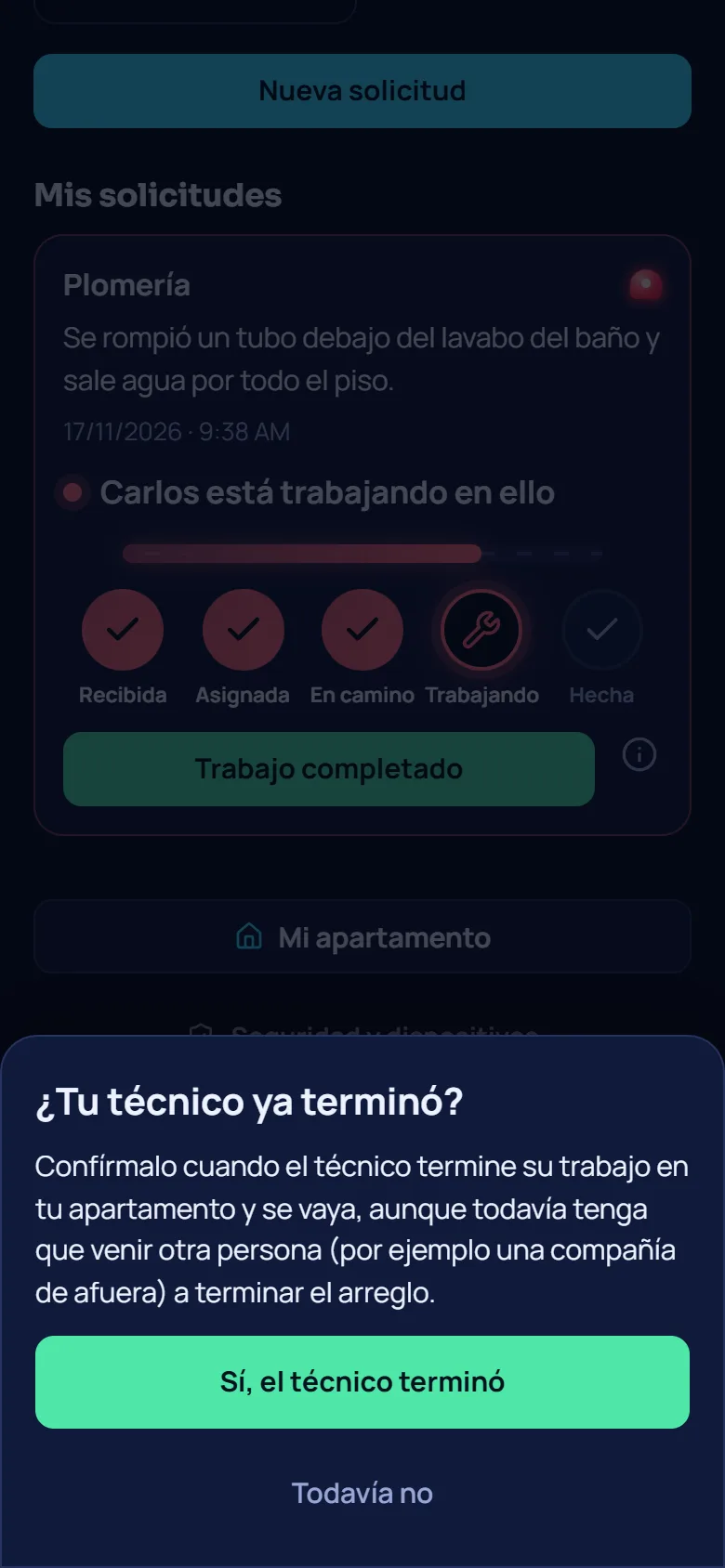
- Trabajo completado
Cuando el técnico ya llegó o empezó el trabajo, la tarjeta de la solicitud muestra Trabajo completado con una “i”. Antes de que llegue el técnico no hay botón.
- Confirmar
El toque abre una hoja: ¿Tu técnico ya terminó? El residente elige Sí, el técnico terminó o Todavía no. Solo el Sí guarda la hora. La hoja explica que es para cuando el técnico termina y se va, aunque todavía deba venir una compañía externa.
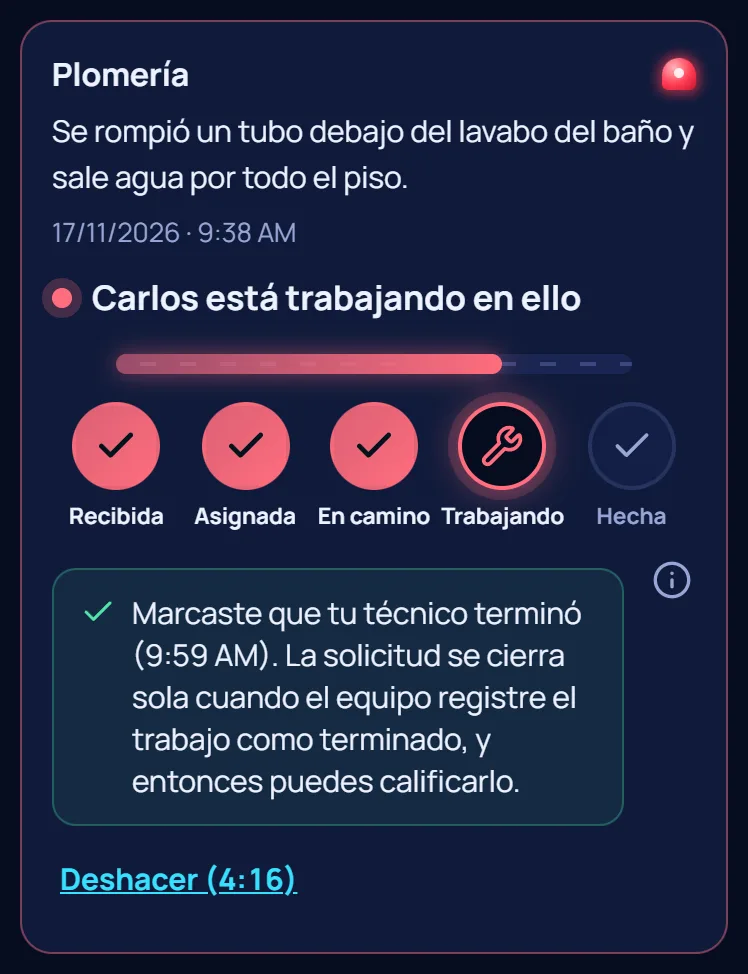
- Deshacer por 5 minutos
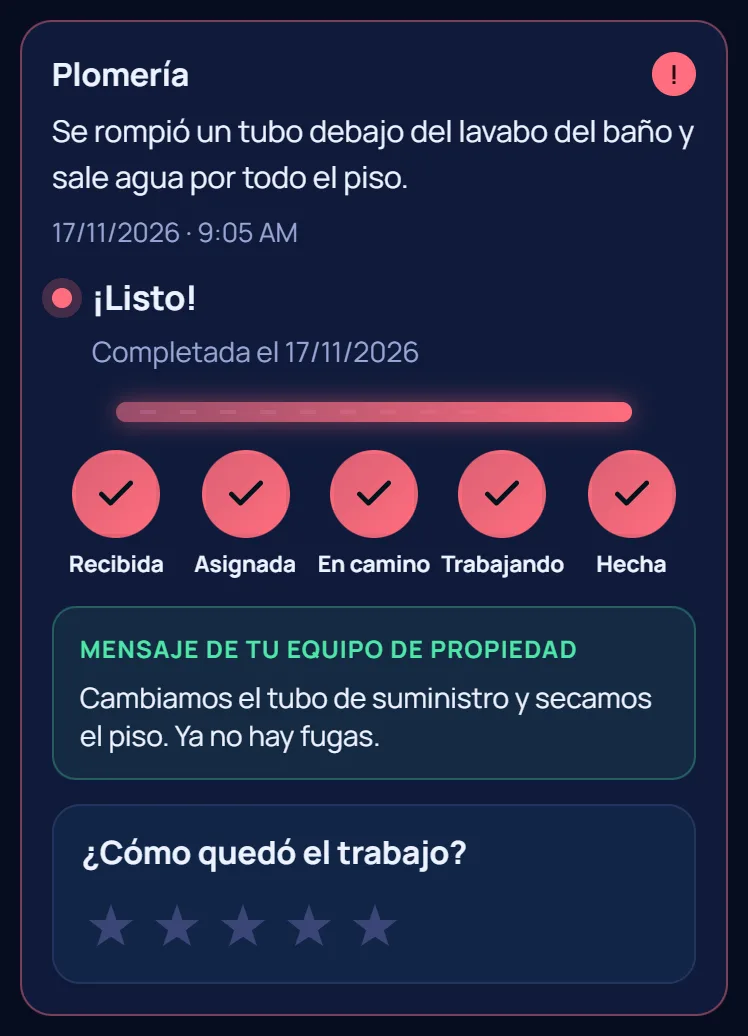
Después del Sí la tarjeta dice que el residente marcó el trabajo como terminado y muestra Deshacer con una cuenta regresiva. El servidor cuenta los 5 minutos. Después de deshacer, vuelve el botón. Pasados los 5 minutos queda como está.
- La solicitud se cierra sola
El toque no cierra la solicitud. Se cierra sola cuando el técnico marca la orden como terminada. El residente recibe el aviso habitual de “Trabajo completado” y puede calificar el trabajo. En una solicitud normal (no emergencia), la oficina la cierra como siempre.
La nota del técnico y la marca dudosa
La confirmación es solo una hora. Nunca cambia el pago. Nada se escribe solo en la hoja de horas ni en payroll. El gerente de propiedad decide.
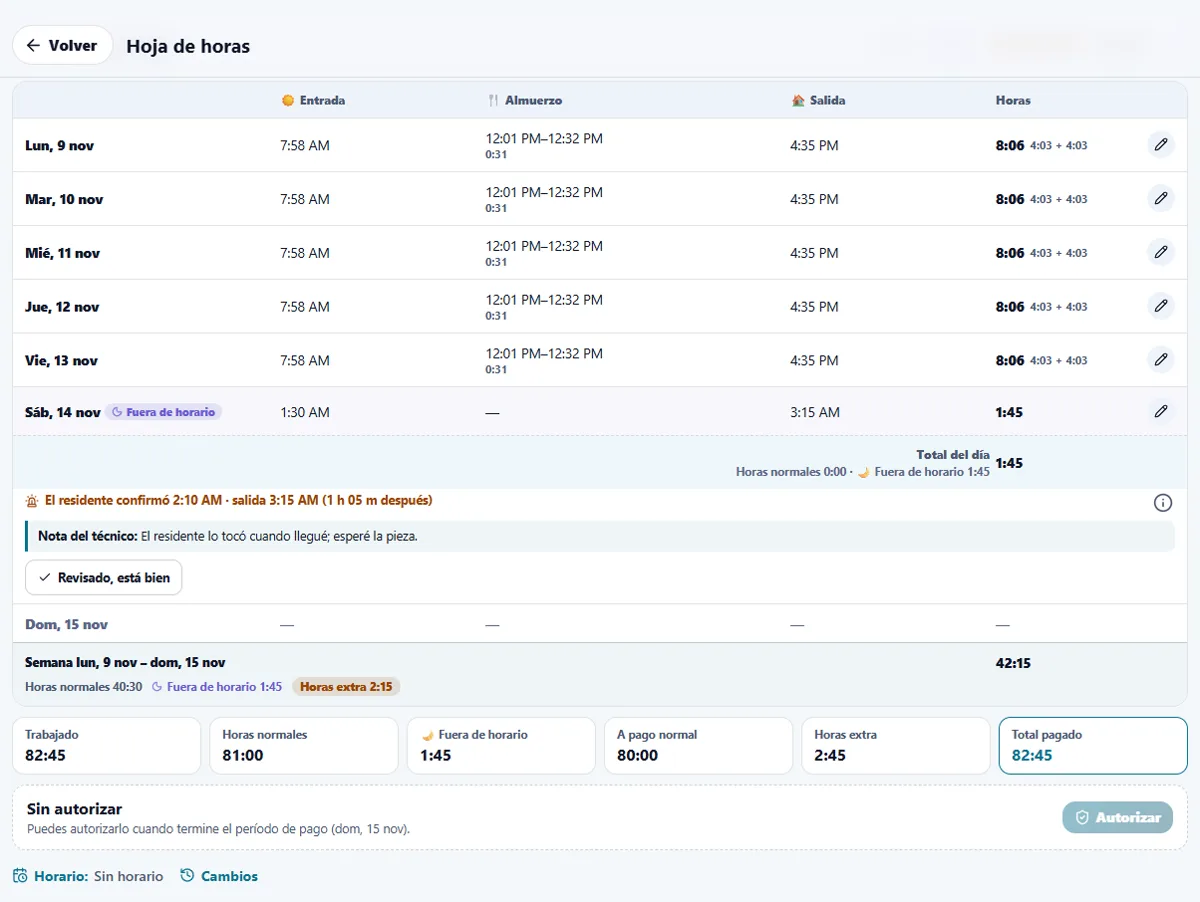
- El técnico asignado a la orden ve una tarjeta: El residente confirmó esta emergencia con la hora solamente (nunca quién, nunca qué). Puede agregar una nota corta (hasta 300 caracteres), por ejemplo que esperaba una pieza. La puede cambiar hasta que el gerente de propiedad la revise. Nadie más ve esa tarjeta.
- La marca. Cuando el técnico marca su salida más de 15 minutos después de que el residente confirmó, la hoja de horas del equipo muestra una línea bajo ese día: El residente confirmó 2:10 AM · salida 3:15 AM (1 h 05 m después). Solo cuenta para una llamada fuera de horario o un fin de semana, según el horario de oficina de la propiedad. Una propiedad sin horario de oficina nunca la muestra. La hoja no muestra el nombre del residente ni el lugar.
- Dudosa. Si el residente tocó menos de 10 minutos después de que llegó el técnico, la línea se marca Dudosa con el motivo. Sigue visible pero no cuenta en el número de la fila de la persona ni en payroll.
- Revisado, está bien. El nivel de gerente de propiedad puede tocar Revisado, está bien (con una nota opcional). La marca deja de contar y queda como historial con quién la revisó y cuándo. Nadie revisa su propio turno. El supervisor ve las marcas pero no la nota del técnico ni los detalles de la revisión.
- Payroll. En el Portal de nómina una marca que cuenta aparece como un elemento de “Revisar primero” para la persona. Las marcas dudosas y revisadas nunca van allí.
Cuando se apagan partes
Las emergencias en sí no tienen interruptor. Si el portal de residentes está apagado, los residentes no tienen botón y la solicitud no se cierra sola, así que la oficina libera el trabajo como siempre. Si el reloj de entrada está apagado, no hay marca, ni tarjeta del técnico ni revisión. Si De guardia está apagado, una emergencia sin asignar ya no va a una persona de guardia. Todo se conserva y vuelve al activar el interruptor.
Consejos
Una marca es un motivo para hablar, no un veredicto. Lee primero la nota del técnico y luego decide. La app nunca reduce el pago.
Guías relacionadas
¿Listo para probarlo con tu propiedad?
Crea tu espacio de trabajo, agrega tu propiedad y activa los módulos que necesitas.