Equipos
Equipos lleva el control del equipo temporal que tu equipo deja en apartamentos mientras una reparación está pendiente: aire portátil, abanicos, calentadores y deshumidificadores. Siempre sabes qué hay y dónde, quién lo dejó y cuándo se recogió.
- Quién lo ve
- Todos en la oficina pueden mirar la lista, solo para leer. El supervisor de mantenimiento y los técnicos registran equipos y confirman las recogidas.
- Dónde está
- El mosaico Equipos en la pantalla de inicio, con un número de los equipos instalados ahora. También dentro de la orden de trabajo de un apartamento.
- Qué necesita
- El módulo Equipos activado en Módulos.
Para qué sirve
Un aire portátil que se deja en un apartamento el viernes es fácil de olvidar. Equipos lo guarda con el apartamento, la persona que lo instaló, la fecha y la orden de trabajo de la que salió, y lo mantiene en la lista hasta que se confirma la recogida.
Registrar el equipo que dejas en un apartamento
- Abrir la orden de trabajo
En la orden de trabajo del apartamento verás ¿Dejaste equipo temporal en este apartamento? Si tus notas mencionan un aire portátil, un abanico, un calentador o un deshumidificador, la app lo sugiere: Tus notas mencionan equipo temporal. Confirma si lo dejaste.
- Decir que sí y describirlo
Toca Sí, dejé equipo. Elige el Tipo de equipo: Aire portátil, Ventilador, Calefactor, Deshumidificador u Otro equipo. Agrega su nombre o número, como Aire portátil #3.
- Enviar la orden
Al enviar la orden, el equipo se guarda con el apartamento, quién lo instaló, la fecha y la orden. Si no dejaste nada, toca No.
Seguir el equipo y confirmar la recogida
- Abrir Equipos
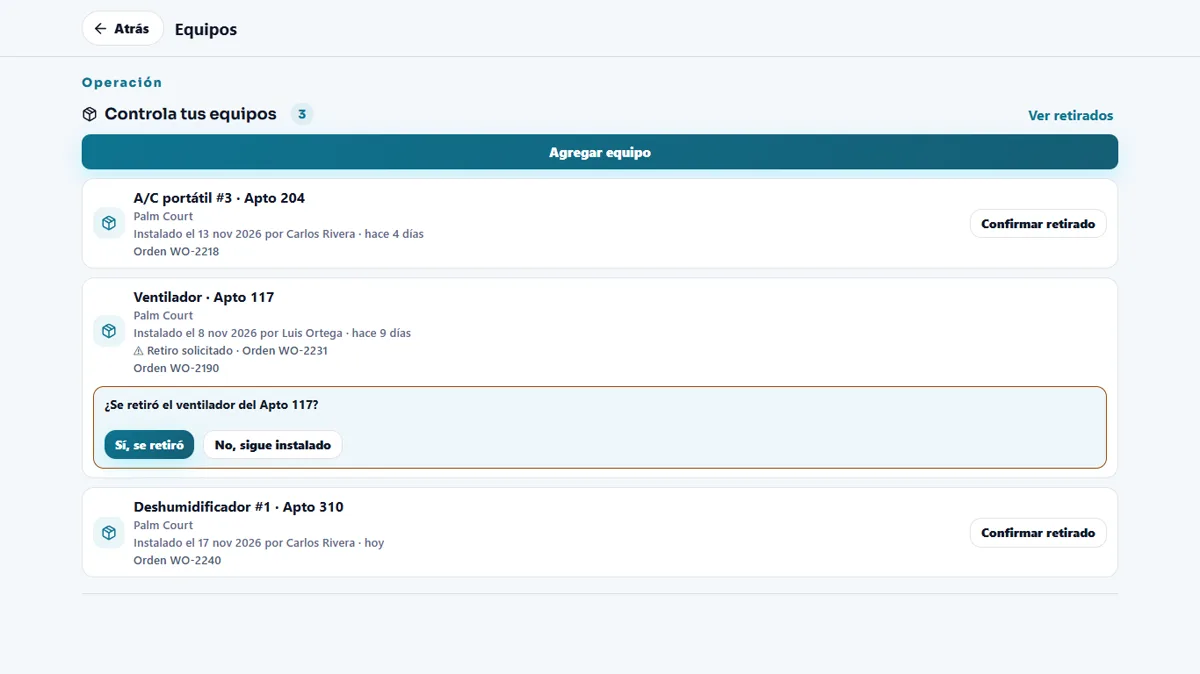
La lista se llama Controla tus equipos, con un número de lo que está instalado ahora. Cada fila muestra el equipo, la unidad, la propiedad, quién lo instaló, cuándo y la orden de trabajo. Una etiqueta pequeña cuenta los días: hoy o hace 4 días.
- Ver la recogida
Cuando se pidió una recogida, la fila dice Retiro solicitado con la orden de trabajo del retiro.
- Confirmar que se retiró
El supervisor de mantenimiento toca Confirmar retirado y confirma que fue retirado físicamente del apartamento. Cuando hay un retiro solicitado, la pregunta ¿Se retiró el ventilador del Apto 117? ofrece Sí, se retiró y No, sigue instalado.
- Agregar uno a mano
Toca Agregar equipo, elige el tipo y el apartamento y, si quieres, un nombre. Úsalo para equipos que se dejaron sin una orden.
- Ver lo que se retiró
Toca Ver retirados para ver el historial con quién lo retiró y cuándo.
El equipo activo aparece en cada orden de trabajo de ese apartamento en Equipo temporal en este apartamento, para que el siguiente técnico sepa que está ahí.
Consejos
Dale un número a cada pieza (Aire #3, Ventilador #2) y escríbelo en el equipo. Así la lista y el apartamento siempre coinciden. Revisa la lista una vez por semana: algo instalado por muchos días es una reparación que se está demorando.
Cuando el módulo está apagado
El mosaico Equipos desaparece, y las órdenes de trabajo dejan de preguntar por equipo temporal y de mostrarlo. El equipo ya registrado se conserva y vuelve cuando se activa el módulo otra vez.
Guías relacionadas
¿Listo para probarlo con tu propiedad?
Crea tu espacio de trabajo, agrega tu propiedad y activa los módulos que necesitas.