Días libres
Días libres es donde la gente pide vacaciones, días de enfermedad y días personales, ve cuánto le queda, y donde el gerente de propiedad aprueba, con un calendario compartido de quién falta. Es parte de la app para todos y no tiene interruptor.
- Quién lo ve
- Todo el equipo ve el mosaico Días libres. Cada persona ve su propio saldo y sus pedidos. Quienes aprueban ven además la pestaña Aprobar, y los gerentes que ponen las reglas ven Gestionar.
- Dónde encontrarlo
- El mosaico Días libres en la pantalla de inicio. Muestra un número cuando hay pedidos esperando por ti.
- Qué necesita
- Esta parte siempre está activa. Para pedir, una persona necesita que alguien pueda aprobar. Si todavía nadie puede, la pantalla lo dice.
Para qué sirve
Días libres junta pedidos, saldos y respuestas en un solo lugar en vez de mensajes de texto. Cada puesto gana horas con su propia regla, la persona ve cuánto le queda antes de pedir, y el gerente ve quién más falta antes de responder. Los compañeros solo ven que alguien no está disponible. El tipo y la nota son solo para esa persona y el gerente de propiedad.
Pedir días libres
- Abre Días libres
Toca el mosaico Días libres. La pestaña Míos muestra Mi saldo de cada tipo (Vacaciones, Enfermedad, Día personal, Días flotantes y los tipos que tu compañía haya agregado), con lo Usado y lo Esperando. Usa los botones de año para ver otro año.
- Lee la política
Si tu compañía escribió una política de días libres, léela y toca Estoy de acuerdo antes de tu primer pedido.
- Toca Pedir días libres
Elige el Tipo, luego Todo el día o Parte del día, y las fechas Desde y Hasta. Un pedido puede cubrir hasta 31 días seguidos. Agrega una Nota si tu gerente debe saber algo.
- Revisa el resumen y envía
El resumen muestra los días, las horas y lo que te quedaría. Si es más que tu saldo, dice que tu gerente decidirá. Toca Enviar pedido. Te llegará una notificación con la respuesta.
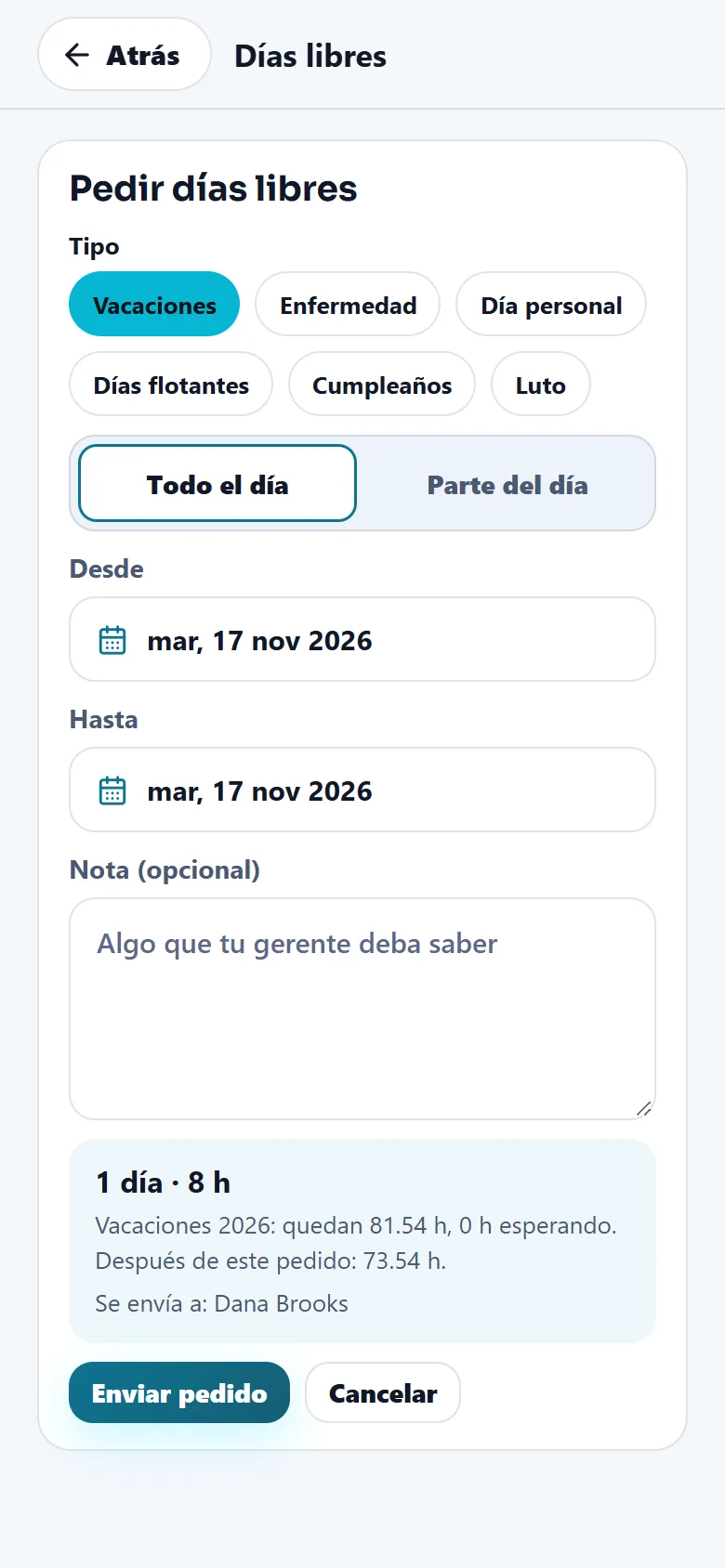
¿Cambiaste de idea? En Mis pedidos toca Cancelar pedido mientras está Esperando. Cuando ya está Aprobado, toca Pedir cancelar y tu gerente responde.
Ver tu saldo
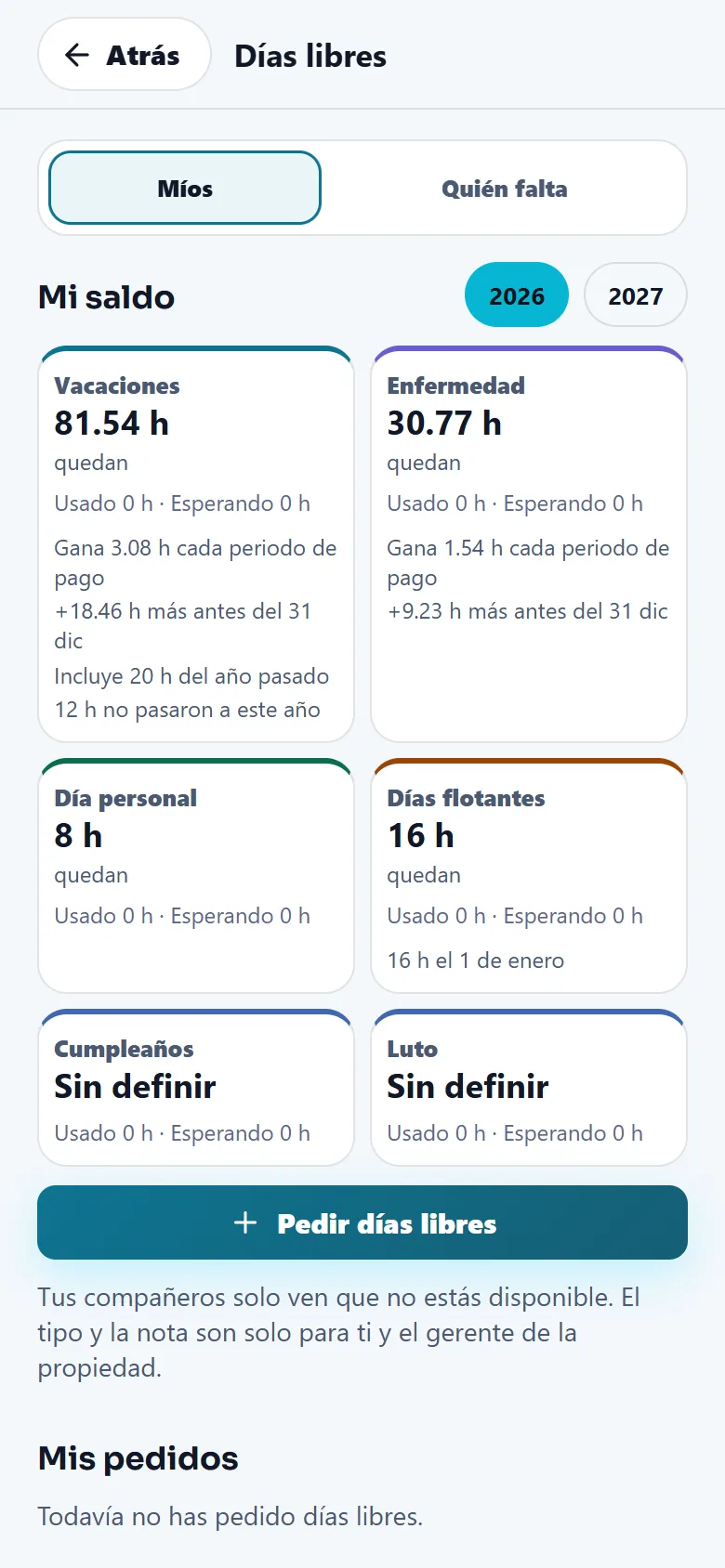
Una tarjeta también puede decir cuánto gana la persona en cada período de pago, cuánto falta por ganar antes del 31 de diciembre y cuántas horas pasaron del año anterior.
Aprobar pedidos y ver quién falta
- Abre la pestaña Aprobar
Cada pedido que espera muestra a la persona, los días, la nota, quién más falta esos días y el saldo después de aprobar.
- Aprueba o niega
Toca Aprobar, o Negar con un motivo opcional. La persona recibe una notificación.
- Responde un pedido de cancelar
Cuando alguien pide cancelar días libres ya aprobados, elige Cancelar los días libres o Mantenerlo aprobado.
- Usa Quién falta
Este calendario es para todos. Muestra quién no está disponible cada día, con marcas con rayas para los pedidos que todavía esperan. Quienes aprueban pueden cancelar unos días libres desde aquí.
El gerente de propiedad aprueba los días libres de todos. El dueño o un gerente aprueba los del gerente de propiedad, y los de todos cuando el espacio no tiene gerente de propiedad.
Pon las reglas de tu equipo
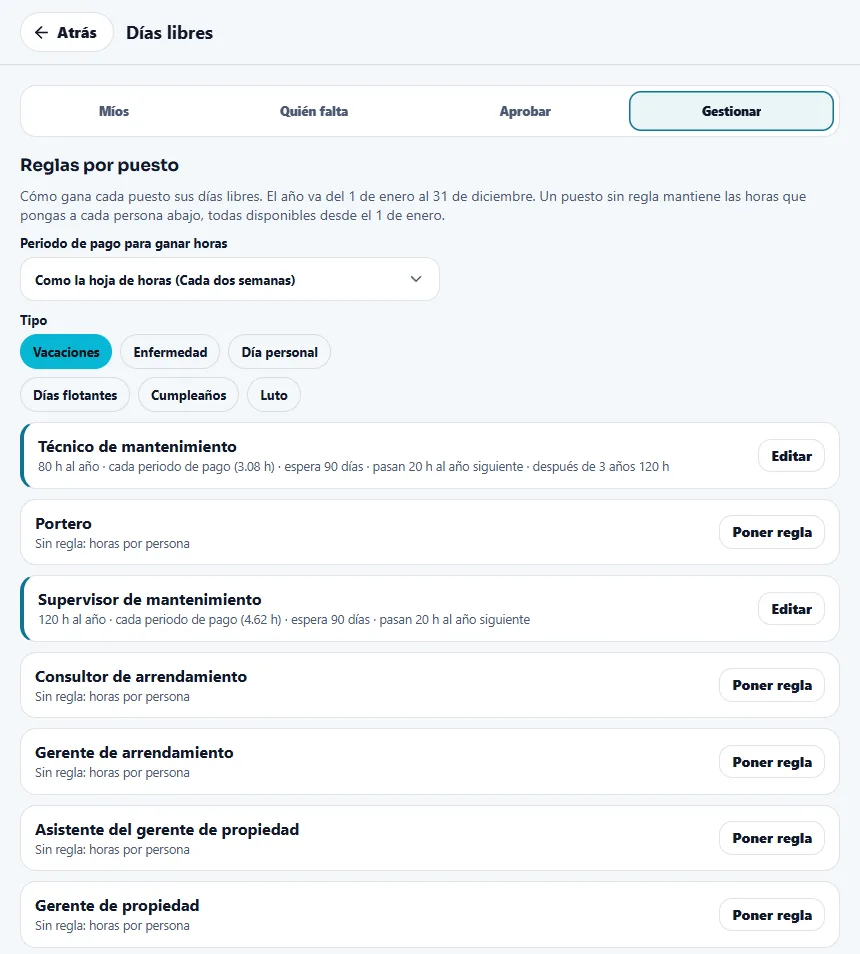
El gerente de propiedad y los gerentes de arriba abren la pestaña Gestionar y ponen las reglas. El asistente del gerente de propiedad puede ayudar con la política y las horas de un día completo, pero no con las reglas por puesto.
- Reglas por puesto
Elige un tipo, luego toca Poner regla o Editar en un puesto. Elige las horas al año, si se ganan un poco cada período de pago o todas el 1 de enero, cuántos días esperan las personas nuevas, cuántas horas pasan al año siguiente y más horas con la antigüedad.
- Tipos propios
Agrega tipos como cumpleaños o luto. Un tipo que ya se usó solo se puede ocultar, y su historial se queda.
- La política y el día completo
Escribe la Política de días libres. Si cambias el texto, todos vuelven a aceptar antes de su próximo pedido. Pon cuántas horas son un día libre completo.
- Horas al año por persona
Para los puestos sin regla, pon las horas al año de cada persona, o suma o quita horas con un motivo. Los cambios del año quedan en una lista.
Consejos
Pon las reglas antes de invitar al equipo, así cada persona ve un saldo real desde el primer día. Un cambio de regla cuenta desde el 1 de enero de este año y también vuelve a contar lo que pasó del año pasado. Usa Quién falta antes de aprobar, para evitar dos personas fuera en el mismo día de mucho trabajo.
Cuando el módulo está apagado
Días libres no tiene interruptor, así que nunca desaparece. A una persona con días libres aprobados nunca se le marca tarde en la hoja de horas, y los días aprobados se muestran aparte de las horas trabajadas.
Guías relacionadas
¿Listo para probarlo con tu propiedad?
Crea tu espacio de trabajo, agrega tu propiedad y activa los módulos que necesitas.