Órdenes de trabajo
Las órdenes de trabajo son el corazón de la app. La oficina crea y asigna cada trabajo, el técnico lo hace desde el teléfono y todos ven en qué punto va.
- Quién lo ve
- El gerente de propiedad, el asistente y el supervisor de mantenimiento ven todas las órdenes de la propiedad y las asignan. Los técnicos y porteros ven sus propios trabajos en Mi trabajo. Los residentes ven solo su solicitud.
- Dónde encontrarlo
- El cuadro Órdenes de trabajo en la pantalla de inicio (oficina) y Mi trabajo (campo).
- Qué necesita
- Nada. Esta parte siempre está activa, no tiene interruptor.
Crear una orden
No llenas un formulario largo. Le das a la app la orden que ya tienes (un PDF o una foto) y ella la lee por ti.
- Abre Órdenes de trabajo
Toca el cuadro Órdenes de trabajo en la pantalla de inicio.
- Agrega el archivo
Toca Crear y asignar orden y elige el archivo, o arrástralo a Arrastra aquí las órdenes de trabajo. Puedes agregar PDF o fotos, hasta 100 a la vez. El archivo se lee en tu propio dispositivo mientras la página muestra Leyendo el archivo en este dispositivo….
- Pasa directo a Abiertas
Cada archivo se convierte en una orden en Abiertas con el título, la descripción y el apartamento que encontró, y el original queda adjunto. Si un archivo no se puede guardar, se queda en pantalla para que lo corrijas o lo omitas.
- Asígnala
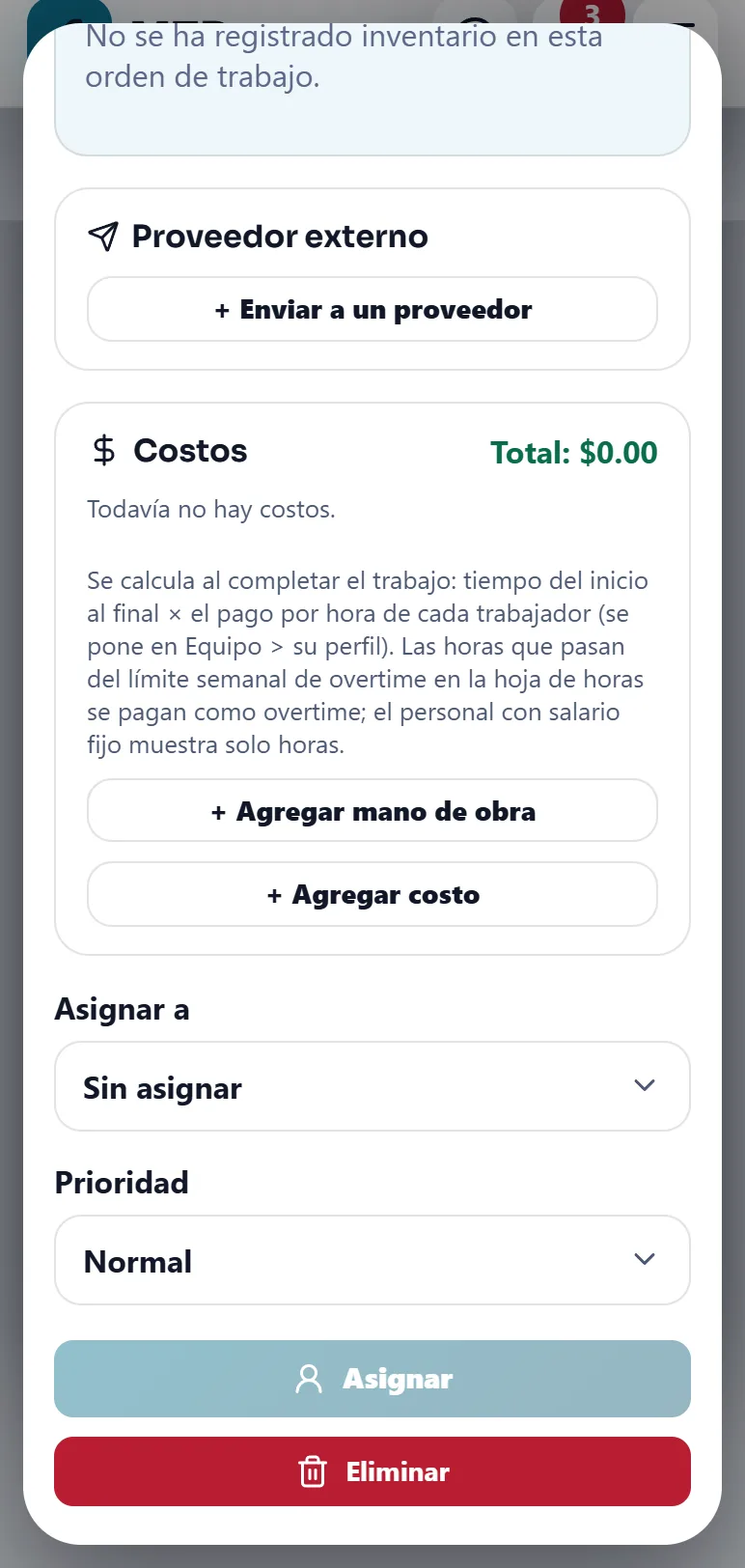
Abre la orden, elige a una persona en Asignar a, revisa la Prioridad (Emergencia, Alta, Normal o Baja) y toca Asignar.
Las órdenes también llegan solas: una solicitud de un residente que la oficina acepta, un problema encontrado en una inspección o una lista Punch de Make Ready.
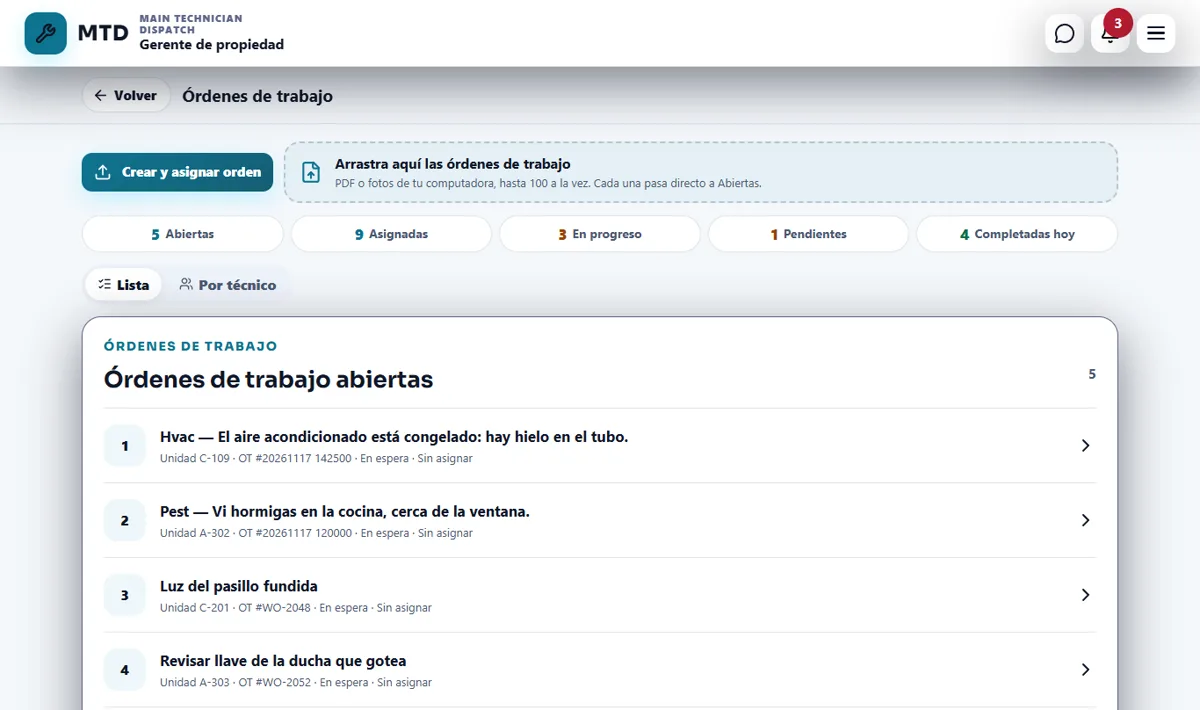
Leer la lista, el tablero y los contadores
- Contadores
Las fichas de arriba cuentan Abiertas, Asignadas, En progreso, Pendientes y Completadas hoy. Toca una para ver solo esas órdenes.
- Lista
La pestaña Lista muestra las órdenes en una lista numerada. Las órdenes se ordenan por prioridad, así que una emergencia va primero. Sale marcada en rojo con una luz de sirena. Después de la prioridad siguen los apartamentos en orden de ruta.
- Por técnico
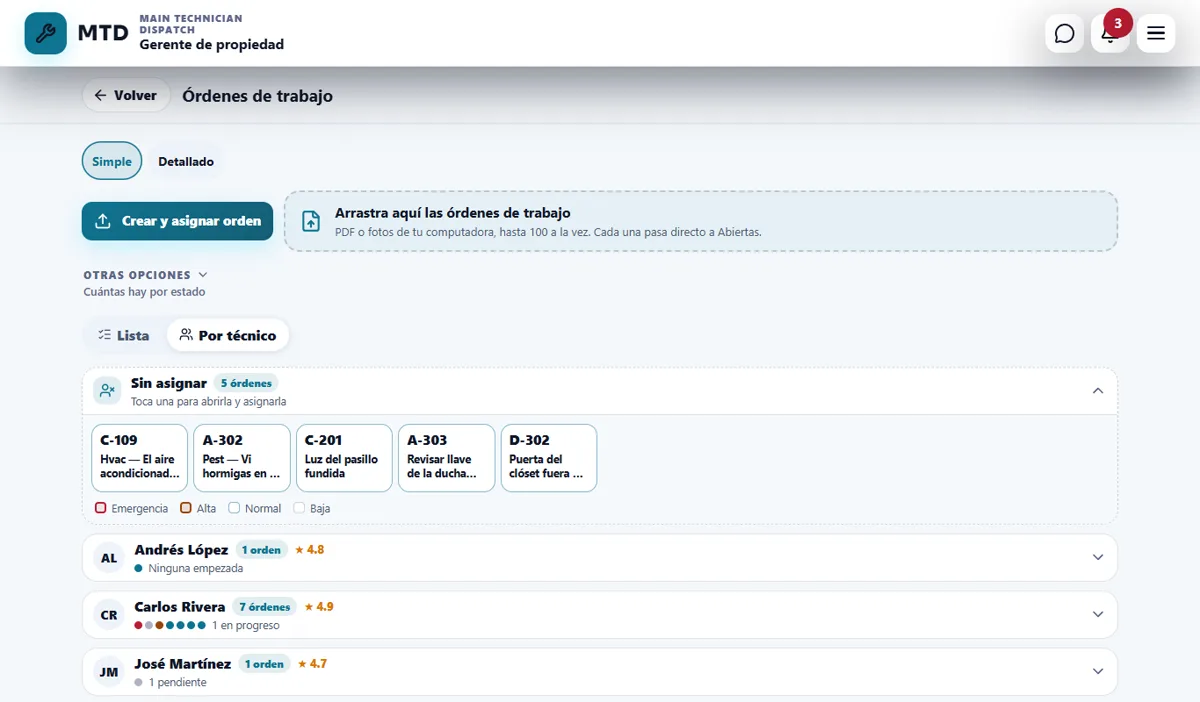
La pestaña Por técnico agrupa las órdenes por persona. Sin asignar va primero: toca un cuadro para abrir la orden y asignarla. Elige Simple (cuadros y una fila por persona, con una calificación en estrellas cuando los residentes califican el trabajo) o Detallado (una columna por persona). La elección se recuerda en ese dispositivo.
- Stack
Quienes asignan trabajo ven también una pestaña Stack para repartir muchos trabajos a la vez. Arrastra cada trabajo a la casilla de un técnico (en un teléfono, mantén presionado el trabajo, o tócalo y elige a quién). Nada se envía mientras acomodas: los trabajos esperan, marcados con un punto. Luego toca Asignar bajo una persona, o Asignar a todos. La app siempre pregunta antes Enviar o Cancelar, y cada técnico recibe todos sus trabajos juntos con un solo aviso. Un trabajo que ya empezó no se puede mover.
La ventana de la orden
Toca cualquier orden para abrirla. La oficina ve la descripción, el consejo para el residente, Posibles soluciones, el archivo original, lo que reportó el técnico, las piezas usadas, los costos y la asignación.
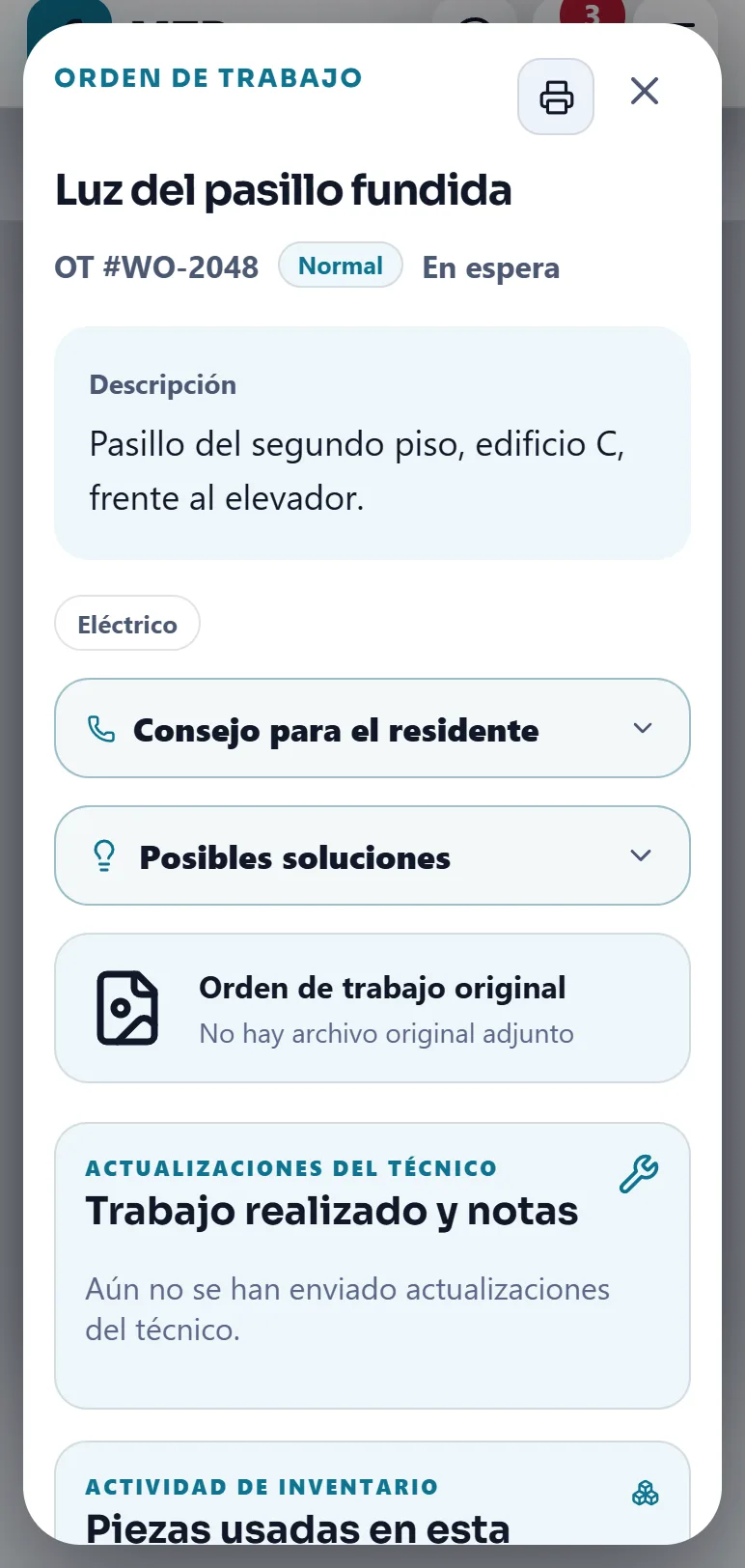
- Imprimir. La impresora pequeña de la esquina abre una caja para elegir cuántas copias (1 a 10). Es un plan B en papel.
- Costos. Los roles de oficina agregan Agregar mano de obra y Agregar costo (proveedor, materiales comprados, otro). La mano de obra se calcula al completar el trabajo con el tiempo trabajado y el pago por hora guardado de cada persona. El pago se queda con el gerente de propiedad: el técnico solo ve los costos que él agregó.
- Enviar a un proveedor. Solo aparece cuando el módulo de proveedores de emergencia está activo.
- Ayudantes. Un trabajo puede tener ayudantes. Solo el técnico asignado lo empieza y lo completa.
El lado del técnico
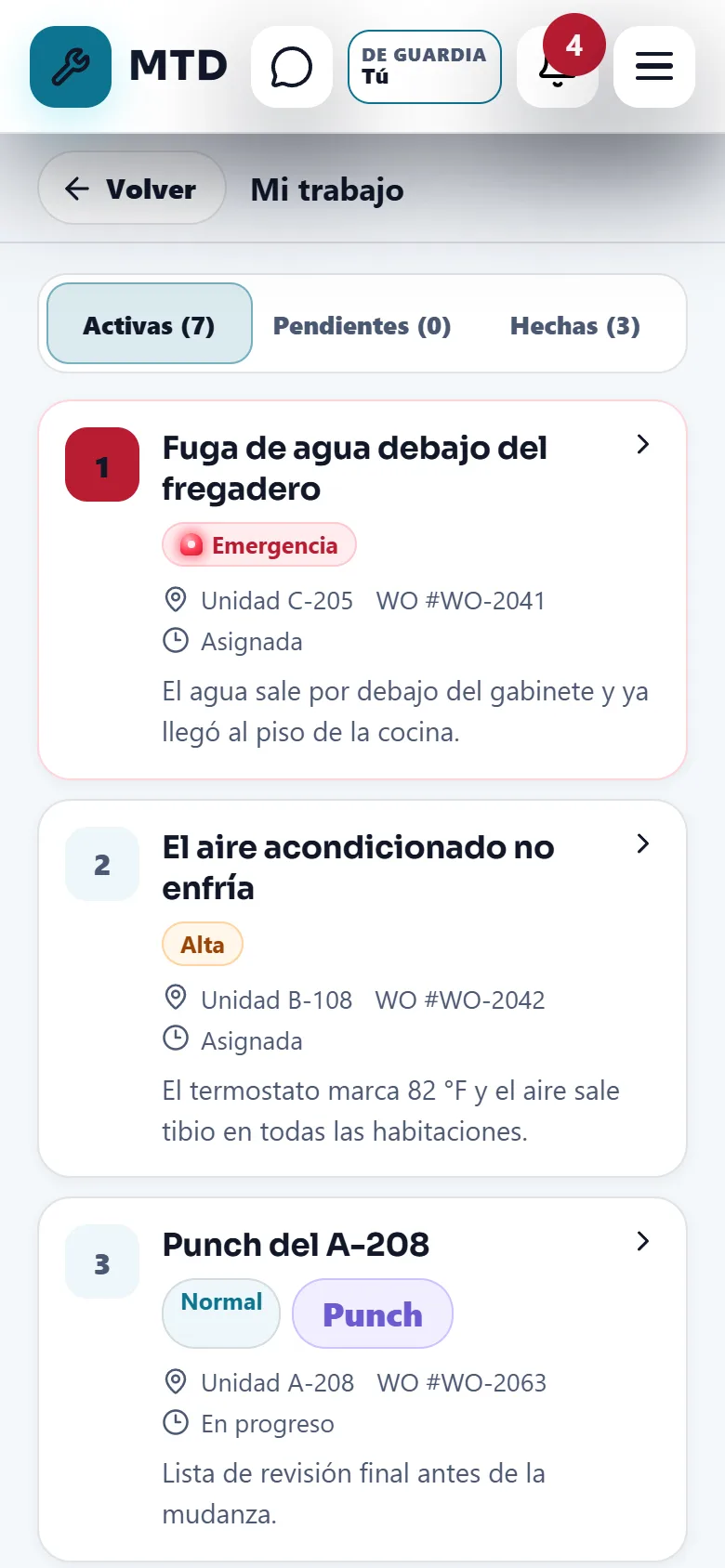
- Abre Mi trabajo
El cuadro muestra los trabajos como Activas, Pendientes y Hechas. Una emergencia sale primero.
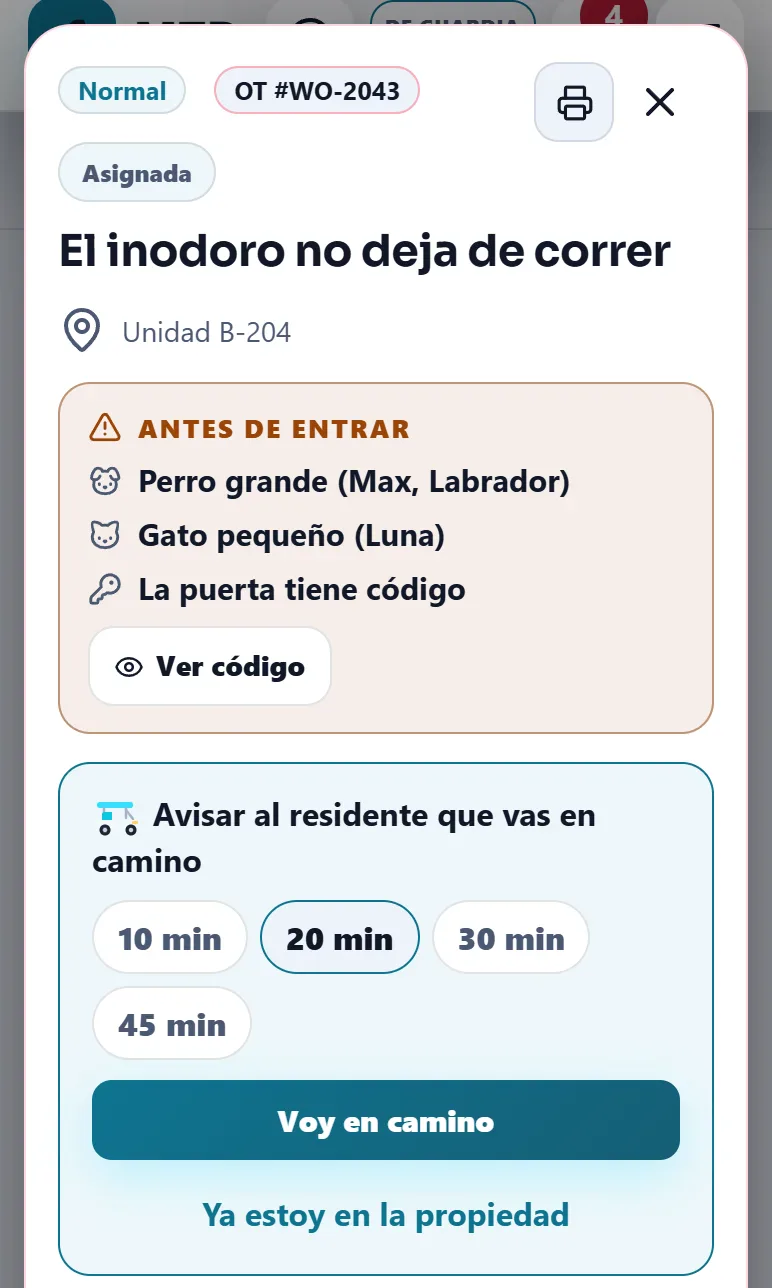
- Mira antes de entrar
La orden muestra Antes de entrar con las mascotas y si la puerta tiene código. Ver código lo deja ver, por un minuto, solo a quienes pueden entrar, y cada vista queda registrada. Solo muestra lo que el residente compartió en esa solicitud, y nada si el portal de residentes está apagado.
- Avisa al residente que vas en camino
Elige 10, 20, 30 o 45 min y toca Voy en camino, o Ya estoy en la propiedad. Esto necesita el portal de residentes y una orden ligada a un residente.
- Iniciar trabajo
Toca Iniciar trabajo. Desde ese momento la prioridad y la asignación quedan bloqueadas.
- Escribe lo que hiciste
En ¿Qué hiciste? escribe el resultado. Lo puedes dictar. Agrega una foto si ayuda (es opcional). Con Inventario activo, la app lee tu texto y pregunta qué materiales usaste.
- Completa, o pásala a Pendiente
Toca Completar orden de trabajo. Si no la puedes terminar, abre ¿No puedes completar esta orden de trabajo?, elige un motivo (perro suelto, la llave no funciona, menor presente sin un adulto, residente no disponible, se necesitan piezas, se necesita proveedor u otro), agrega detalles y toca Mover a Pendiente. La oficina ve el motivo. Reanudar trabajo la regresa.
Cuando el trabajo termina
Un residente que envió una solicitud la sigue viendo en progreso hasta que la oficina la cierre. En una orden completada, el gerente de propiedad o el supervisor ve Ciérrala para el residente: elige qué fotos compartir, agrega un mensaje opcional y toca Marcar como completada para el residente. Retirar lo deshace. Las emergencias se cierran solas, mira la guía de Emergencias.
Posibles soluciones
Dentro de la orden, Posibles soluciones lista causas probables, qué revisar, piezas que pueden hacer falta, pasos y notas de seguridad. Primero va una lista de consejos guardados; debajo, una sugerencia marcada Sugerencia de IA — verifica en sitio. Son sugerencias para revisar en sitio, no hechos sobre la orden. Para el técnico se abre sola hasta que empieza el trabajo. La oficina también tiene Consejo para el residente: pasos seguros que puedes leer por teléfono.
Consejos
Dale a cada orden un título claro y el apartamento. Usa Stack por la mañana para enviar a cada técnico todo el día de una vez. Usa los contadores, no la memoria, para encontrar lo que está esperando.
Guías relacionadas
¿Listo para probarlo con tu propiedad?
Crea tu espacio de trabajo, agrega tu propiedad y activa los módulos que necesitas.