Metas del mes y reporte
Las metas del mes le dan a tu equipo un objetivo claro para cada mes, por ejemplo 120 órdenes de trabajo completadas. Muchas metas se cuentan solas con el trabajo de la app, y el reporte mensual resume el mes y le llega a corporate por correo.
- Quién lo ve
- El dueño, el manager, el gerente de propiedad y el asistente del gerente de propiedad ponen las metas y ven el reporte mensual. Todos los demás del equipo ven las metas del mes y solo pueden actualizar las metas para las que los eligieron.
- Dónde encontrarlo
- El cuadro Metas del mes en la pantalla de inicio.
- Qué necesita
- El interruptor Metas del mes y reporte en Módulos.
Para qué sirve
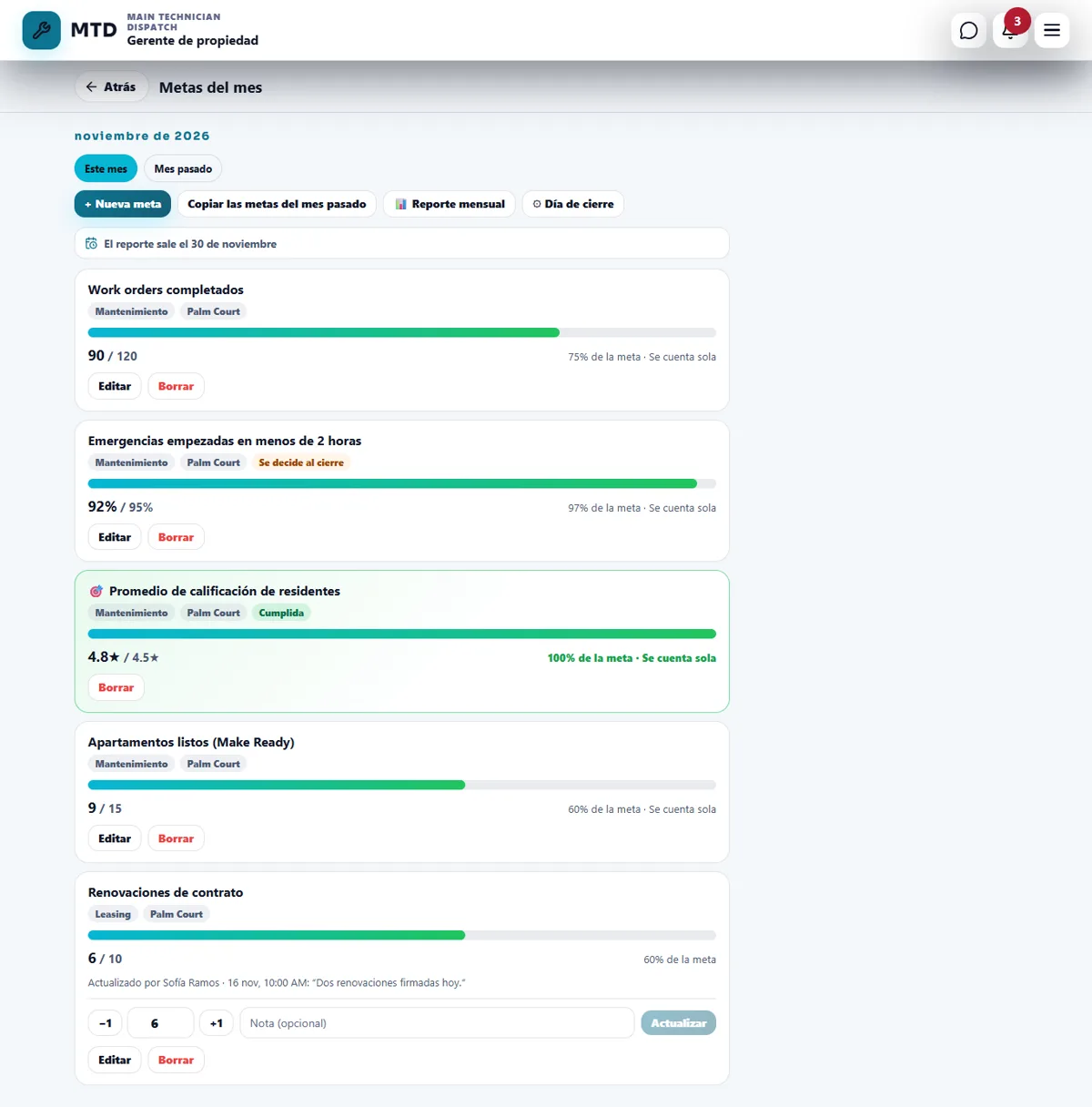
Una meta tiene un equipo, un nombre, un objetivo y una forma de medirla. La ventana muestra cada meta con una barra de avance, Este mes y Mes pasado en dos pestañas, y una línea que te dice cuándo sale el reporte.
Pon una meta (oficina)
- Empieza una meta nueva
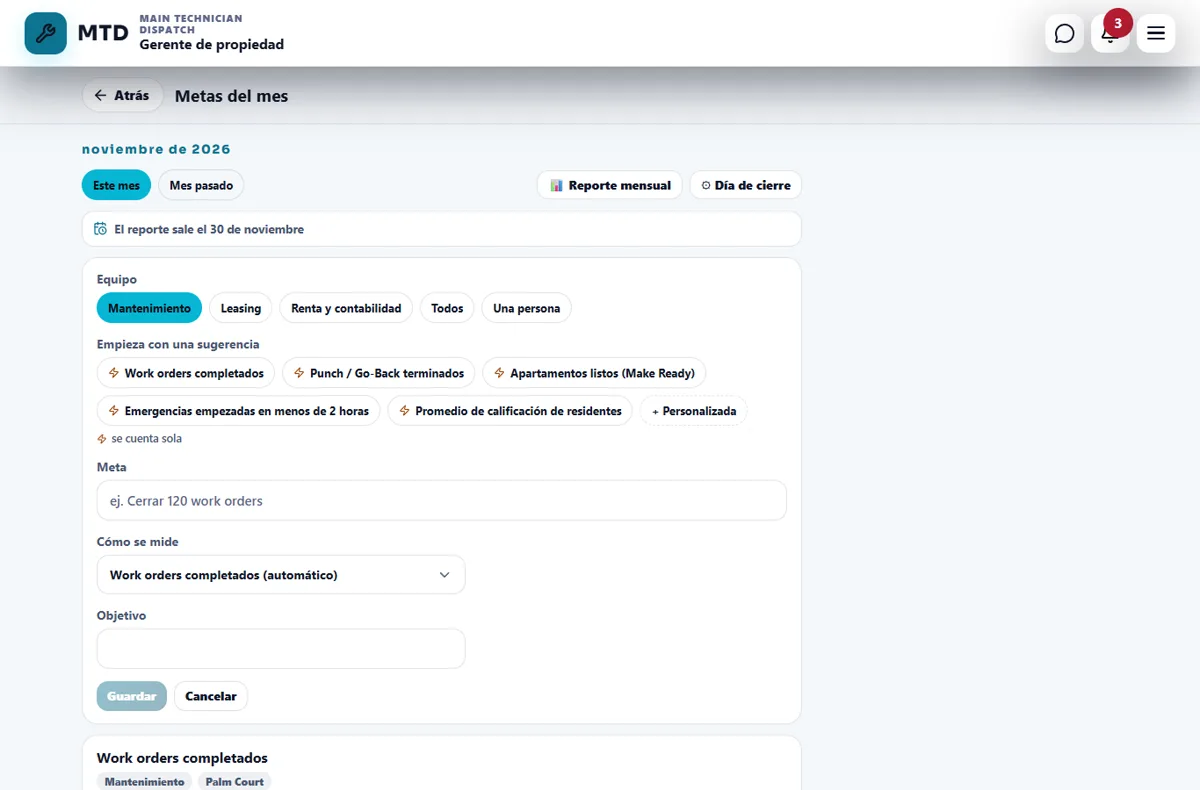
Abre Metas del mes y toca + Nueva meta. Elige el Equipo: Mantenimiento, Leasing, Renta y contabilidad, Todos o Una persona. Si tienes varias propiedades, elige una o Todas las propiedades.
- Escoge una sugerencia o escribe la tuya
En Empieza con una sugerencia elige una, o toca + Personalizada. Las sugerencias con un rayito se cuentan solas. Escribe la meta y el Objetivo.
- Elige cómo se mide
En Cómo se mide elige una medida automática, o Lo actualizo a mano. En una meta que se actualiza a mano también eliges la unidad (Número, Dinero ($), Porcentaje (%), Días o Estrellas), si la meta es Por lo menos o Como máximo, y Quién la actualiza a mano (los managers siempre pueden, y hasta 10 personas más).
- Guarda
Toca Guardar. Al empezar el mes, Copiar las metas del mes pasado trae las metas del mes anterior para no empezar de cero. Editar y Borrar están en cada meta hasta que se cierra el mes.
Metas que se cuentan solas
Estas medidas salen del trabajo que ya está en la app, así que nadie escribe un número:
- Work orders completados, Punch / Go-Back terminados y Apartamentos listos.
- % de emergencias empezadas a tiempo, con las horas que elijas (2 por defecto).
- Promedio de calificación de residentes, Residentes nuevos (mudanzas de entrada), Mudanzas de salida y Cargos a residentes facturados.
Cada medida se ofrece solo para los equipos a los que les sirve, y una meta para Una persona usa las que se pueden acreditar a una sola persona. Otros números, como las renovaciones, las visitas o la renta cobrada, no están en la app, así que esas metas se actualizan a mano: las personas que elijas escriben el avance, con una nota opcional, y tocan Actualizar. Cada actualización muestra quién la hizo y cuándo.
Cómo se decide una meta
- Las metas de tipo “por lo menos” con un número o un monto se cumplen apenas el número llega.
- Las metas en porcentaje, en estrellas o en días, las de tipo “como máximo” y la de emergencias se deciden cuando cierra el mes. Hasta entonces dicen Se decide al cierre, y después Cumplida o No cumplida.
- Cuando se cumple una meta, cada persona de ese equipo recibe una notificación y 25 puntos, una sola vez.
El reporte mensual y el día de cierre
- Elige el día de cierre
El nivel de gerente de propiedad toca Día de cierre y elige, para cada propiedad, el último día del mes o un día del 1 al 10 del mes siguiente. Hasta el día de cierre todavía puedes poner los números del mes pasado en la pestaña Mes pasado.
- Sale el reporte
A la mañana siguiente, a las 8 AM, corporate recibe el reporte mensual por correo. Si alguien corrige un número después, corporate recibe un correo de “Reporte actualizado”.
- Léelo en la app
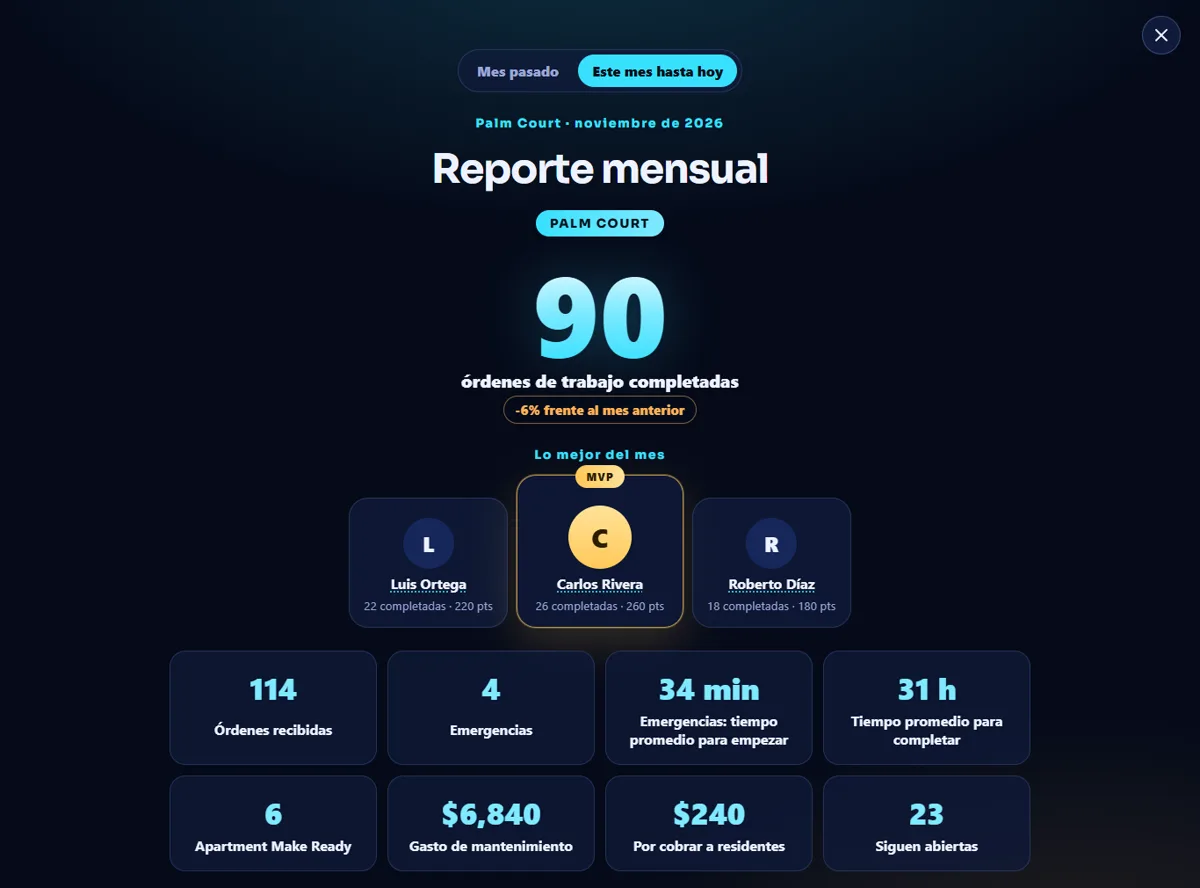
Toca Reporte mensual para ver el mismo reporte en la app: las órdenes completadas, lo mejor del mes, las órdenes recibidas, las emergencias y qué tan rápido empezaron, el tiempo promedio para completar, Make Ready, el gasto de mantenimiento, lo que falta por cobrar a los residentes, lo que sigue abierto y las metas del mes. También se abre solo una vez después de que cierra un mes.
Consejos
Empieza con dos o tres metas que se cuentan solas, así no gastas tiempo en números. Agrega una meta a mano solo para algo que de verdad sigues, y elige quién la actualiza.
Cuando el módulo está apagado
Con Metas del mes y reporte apagado, el cuadro Metas del mes y el reporte mensual se apagan, y también el reporte que se abre solo después de que cierra un mes. Tus metas y su historial se conservan y vuelven cuando enciendes el interruptor.
Guías relacionadas
¿Listo para probarlo con tu propiedad?
Crea tu espacio de trabajo, agrega tu propiedad y activa los módulos que necesitas.