Apartamentos y edificios
Edificios muestra cada edificio de una propiedad con sus apartamentos, piso por piso, y abre el historial de cualquier apartamento. Una guía corta acomoda los apartamentos que ya tienes en edificios y pisos, para que un aviso pueda ir solo a un edificio.
- Quién lo ve
- Todo el equipo ve el mosaico Edificios y lo lee. El dueño, el gerente, el gerente de propiedad, el supervisor de mantenimiento y la persona que queda a cargo pueden cambiar edificios y pisos.
- Dónde está
- El mosaico Edificios en la pantalla de inicio, junto a Mapa.
- Cuándo está activo
- Esta parte siempre está activa. No tiene interruptor. Solo la vista 3D de adentro depende del módulo Edificios 3D.
Para qué sirve
Las propiedades suelen pensar en edificios: "el agua está cortada en el Edificio 4". Edificios le da a cada apartamento su edificio y su piso, para que todo el equipo y los avisos a residentes usen los mismos nombres. También guarda la historia de cada apartamento en un solo lugar.
Mirar un edificio y sus apartamentos
- Abrir Edificios
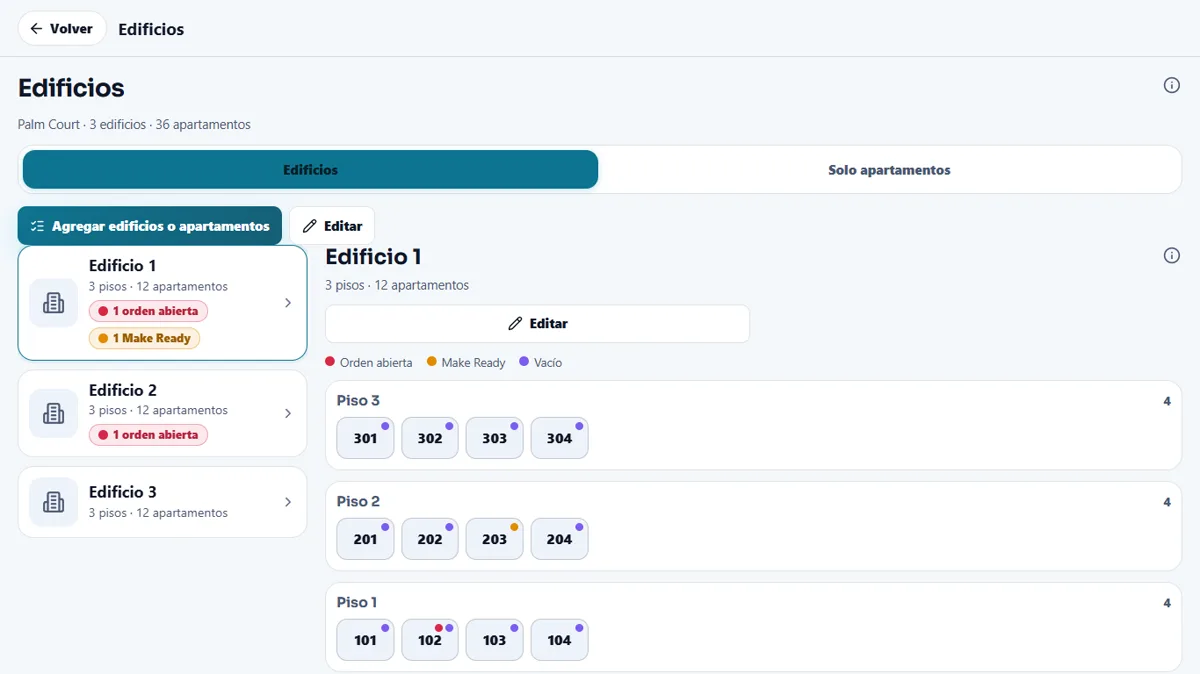
Toca Edificios. Si tienes más de una propiedad, elige primero la propiedad. La línea de arriba dice cuántos edificios y apartamentos tiene.
- Elegir un edificio
Cada tarjeta muestra los pisos, los apartamentos y, si los hay, órdenes abiertas y Make Ready. Toca una para ver sus pisos, el piso más alto primero.
- Leer los puntos
Un punto de color en un apartamento significa Orden abierta, Make Ready o Vacío. La leyenda lo explica. Los puntos de Make Ready solo salen cuando el módulo Make Ready está activo, y Vacío necesita el Portal de residentes.
- Encontrar un apartamento
Abre Solo apartamentos. Escribe el inicio de un número (12 muestra 1201, 1202…) y acota por Edificio y Piso.
Abrir el historial de un apartamento
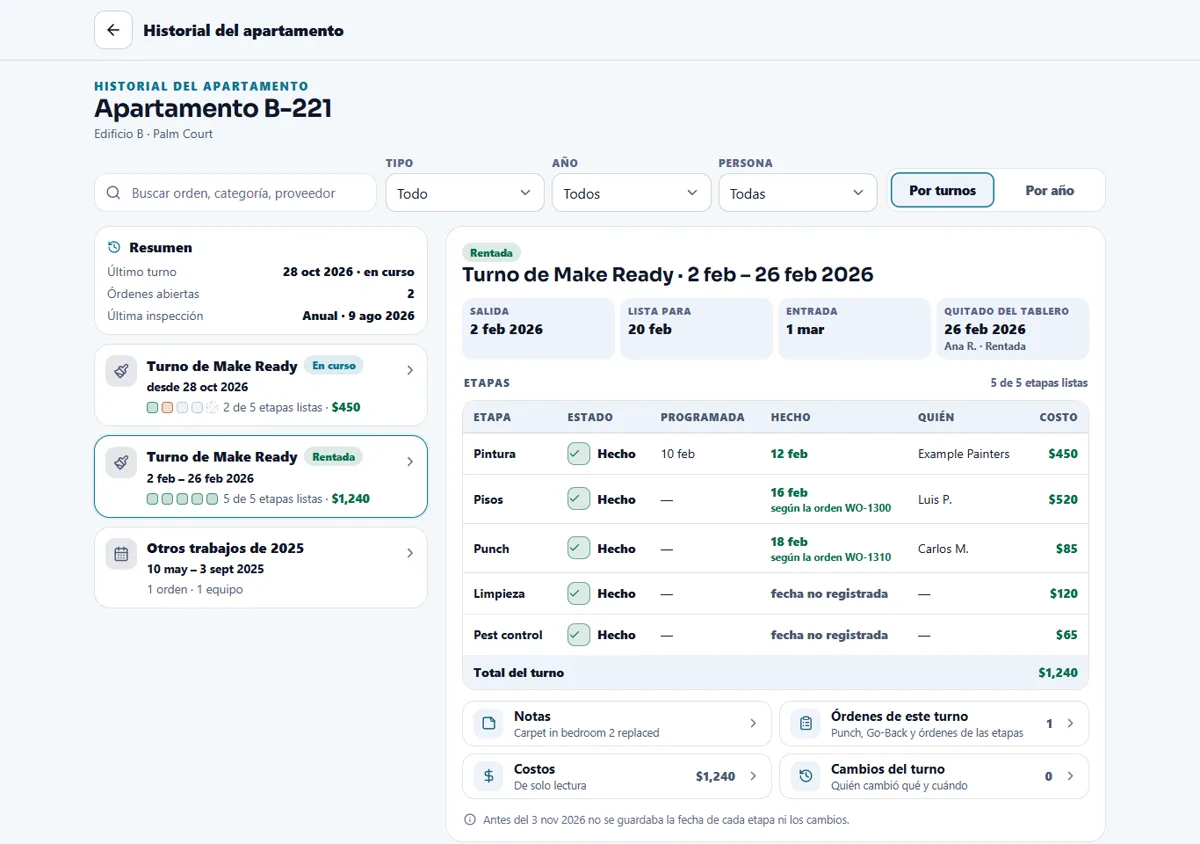
Toca cualquier apartamento para abrir su historial. Es de solo lectura: nada aquí cambia una orden, un costo ni una inspección.
- Leer el resumen
El Resumen muestra el último turno, las órdenes abiertas y la última inspección.
- Elegir un turno o un periodo
En una computadora los turnos y periodos están a la izquierda y el que elegiste a la derecha. En un teléfono es una sola línea de tiempo por mes, lo más nuevo primero. Un turno de Make Ready lista sus etapas, fechas, quién hizo cada una y el costo cuando puedes verlo.
- Filtrar
Busca por número, categoría o proveedor, y filtra por Tipo, Año y Persona. Cambia entre Por turnos y Por año.
El historial muestra solo lo que tu puesto puede leer. El dinero aparece solo para quien puede verlo, y las palabras que un residente escribió en una solicitud nunca se copian al historial.
Configurar edificios y pisos con la guía
La guía acomoda los apartamentos que ya tienes en edificios y pisos, un edificio a la vez. Nunca crea un apartamento, nunca mueve uno sin preguntarte y nunca guarda un piso por adivinar. Solo el supervisor, el gerente de propiedad, el gerente y el dueño pueden usarla.
- Paso 1: cuántos edificios
Toca Configurar edificios. Elige cuántos edificios tiene la propiedad y cómo se llaman: 1, 2, 3…, A, B, C…, Los escribo yo, o Los que ya tengo si tus apartamentos ya traen nombres de edificio.
- Paso 2: un edificio a la vez
Para cada edificio di cuántos pisos tiene, cómo se escriben los números (por ejemplo piso + número, 101) y cómo se reparten por piso. Escribe el primer y el último número de apartamento, como 101 y 116: se llenan los apartamentos que existen entre los dos. Agrega las excepciones una por una. La guía muestra cómo quedaría y marca los pisos como sugerido hasta que los confirmes.
- Paso 3: revisar antes de guardar
Revisa cada edificio, los apartamentos que cambiarían de edificio y los números que no existen. No se guarda nada hasta que toques Verificado, completar. Un apartamento que hoy está en otro edificio solo se mueve si lo marcas.
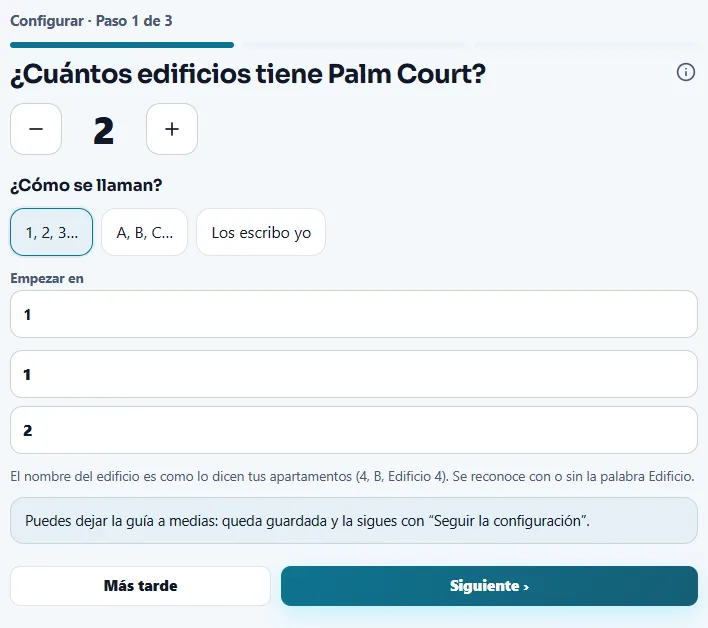
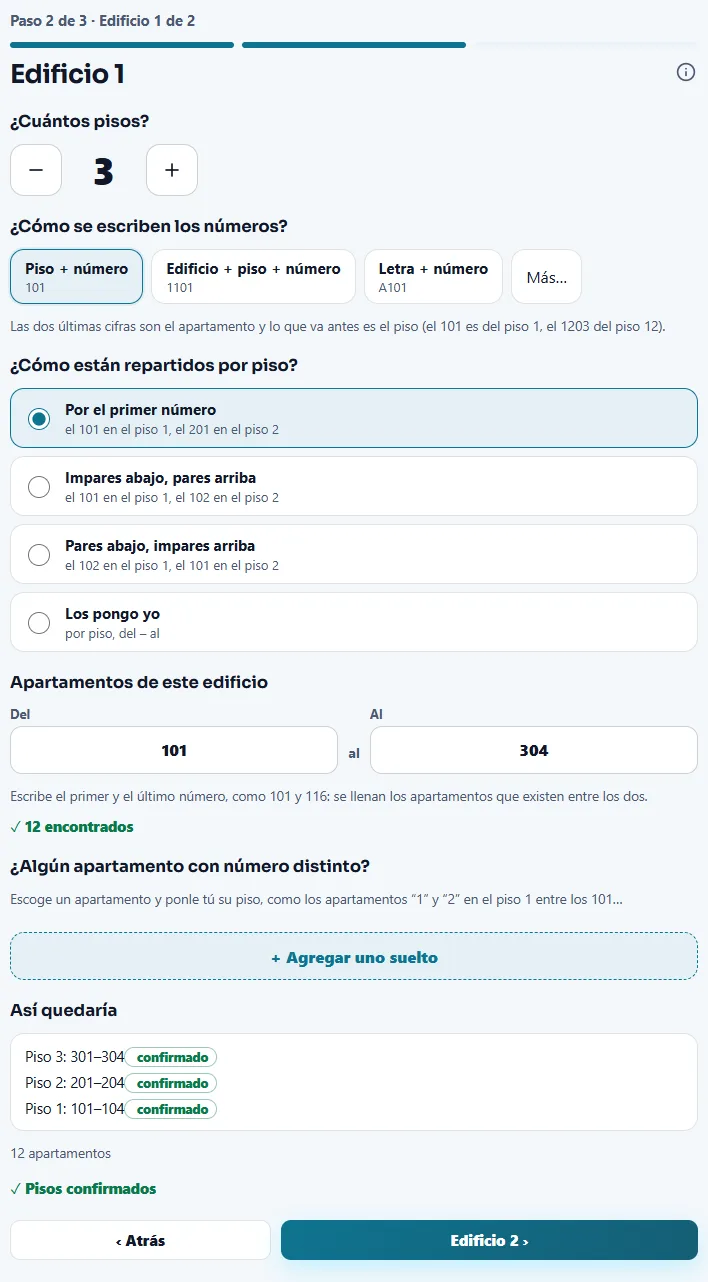
Puedes dejar la guía a medias. Queda guardada y el botón cambia a Seguir la configuración. Cuando termina, el botón dice Agregar edificios o apartamentos. Para arreglar un solo apartamento, usa Editar y escribe su edificio y su piso. No se guarda nada hasta que toques Guardar.
Enviar un aviso a un edificio
Cuando el Portal de residentes está activo y puedes enviar avisos, abre un edificio y toca Avisar al edificio. La publicación nueva se abre ya dirigida a ese edificio. Mira Avisos y eventos para residentes.
Vista 3D
Con el módulo Edificios 3D activo, un edificio también tiene Ver en 3D y un botón Equipos que lista lo que está puesto en él. Mira Edificios 3D.
Consejos
Usa la guía antes del primer aviso a un edificio. Un apartamento sin piso espera en Sin piso hasta que alguien se lo ponga. Un apartamento sin edificio espera en Sin edificio.
Guías relacionadas
¿Listo para probarlo con tu propiedad?
Crea tu espacio de trabajo, agrega tu propiedad y activa los módulos que necesitas.