Reloj de entrada
El reloj de entrada permite que tu equipo marque entrada, almuerzo y salida desde el teléfono, y da a los gerentes una hoja de horas semanal para revisar y autorizar. Está apagado hasta que lo actives.
- Quién lo ve
- Cada persona que marca ve su propia hoja de horas (solo lectura). El supervisor de mantenimiento ve la hoja del equipo. El gerente de propiedad también la ve cuando la propiedad no tiene un supervisor activo.
- Dónde encontrarlo
- El botón grande Marcar entrada arriba en la pantalla de inicio, y el mosaico Mi hoja de horas. Los gerentes abren el mosaico Hoja de horas y tocan Equipo.
- Qué necesita
- El módulo Reloj de entrada activado y el área de la propiedad dibujada en el mapa. Mientras el área no esté dibujada, nadie puede marcar entrada.
Para qué sirve
El reloj de entrada reemplaza las hojas de papel y los mensajes de texto sobre las horas. Cada marca lleva la hora del servidor, así que nadie tiene que escribir una hora. El período de pago, la regla de horas extra y el día normal de trabajo se configuran una vez, y la hoja te muestra las llegadas tarde, los almuerzos cortos y las salidas que faltan.
La entrada, el almuerzo y la salida solo funcionan en la propiedad. La ubicación se guarda solo en el momento de cada marca, solo la ven el gerente de propiedad y sus superiores (el administrador de TI de tu compañía también la ve, solo de lectura), y entre una marca y otra no se guarda nada. La única excepción son las posiciones del equipo en el Mapa: si tu propiedad las usa y la persona aceptó, la posición se comparte solo mientras tiene la entrada marcada, y se detiene en el almuerzo y al marcar la salida. También se guarda el tipo de dispositivo usado en la marca (la app o la web).
Marcar entrada, almuerzo y salida
- Marcar entrada
En la pantalla de inicio toca el botón grande Marcar entrada cuando empieces tu día. La barra dirá Trabajando desde la hora en que empezaste.
- Empezar almuerzo
Ahora el botón grande dice Empezar almuerzo. Tócalo cuando pares a almorzar. La barra muestra En almuerzo desde la hora en que saliste.
- Terminar almuerzo
Cuando regreses, toca Terminar almuerzo.
- Marcar salida
Ahora el botón grande dice Marcar salida. Tócalo una vez y luego otra vez para confirmar, así un toque en el bolsillo nunca cierra tu día.
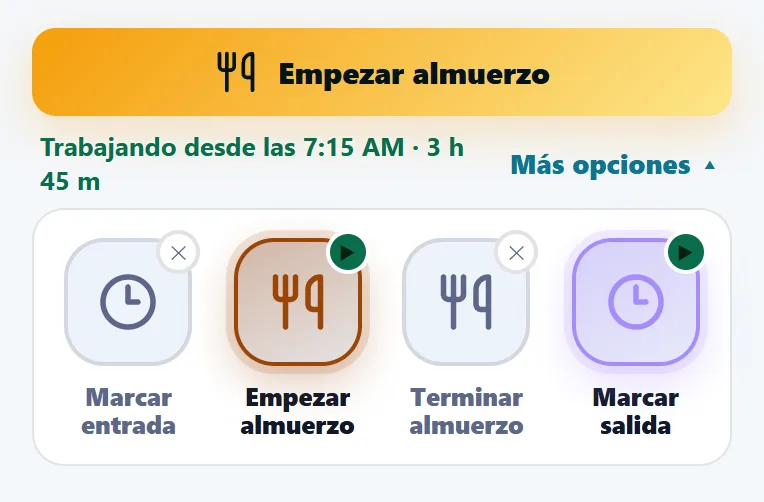
¿Hoy sin almuerzo? Abre Más opciones y toca Marcar salida. En una llamada de emergencia o fuera del horario normal el día es simplemente Marcar entrada y Marcar salida, y la barra dice Fuera de horario.
Dónde y cuándo puede marcar el equipo
El gerente de propiedad y los jefes de arriba configuran estas reglas en la hoja de horas del equipo, en Ajustes. Cada cambio queda registrado, y al guardar puede pedirte que confirmes con tu PIN.
- Dibuja el área de la propiedad
Todos marcan entrada y salida dentro del área de la propiedad dibujada en el mapa. Sin área el reloj se queda apagado, el personal ve un mensaje tranquilo y al gerente de propiedad se le avisa qué hacer.
- Elige dónde marca el equipo
En Ajustes toca Cambiar junto a Dónde marca el equipo. Elige En cualquier parte de la propiedad, La primera entrada del día en la oficina, o Marcar entrada y salida en la oficina. El almuerzo siempre se puede marcar en cualquier parte de la propiedad. Cada propiedad tiene su propio punto de oficina en el mapa, con una distancia de 30 a 300 metros alrededor. Donde todavía no hay punto de oficina, todos marcan en cualquier parte de la propiedad.
- Pon la hora de entrada
En Ajustes toca Cambiar junto a Hora de entrada. Elige una propiedad, marca cada día y pon la hora más temprana a la que se puede marcar entrada. Un día sin hora no tiene límite. Quien está de guardia, o tiene una emergencia asignada, puede marcar a cualquier hora, y el almuerzo y la salida nunca se bloquean. Toca Guardar.
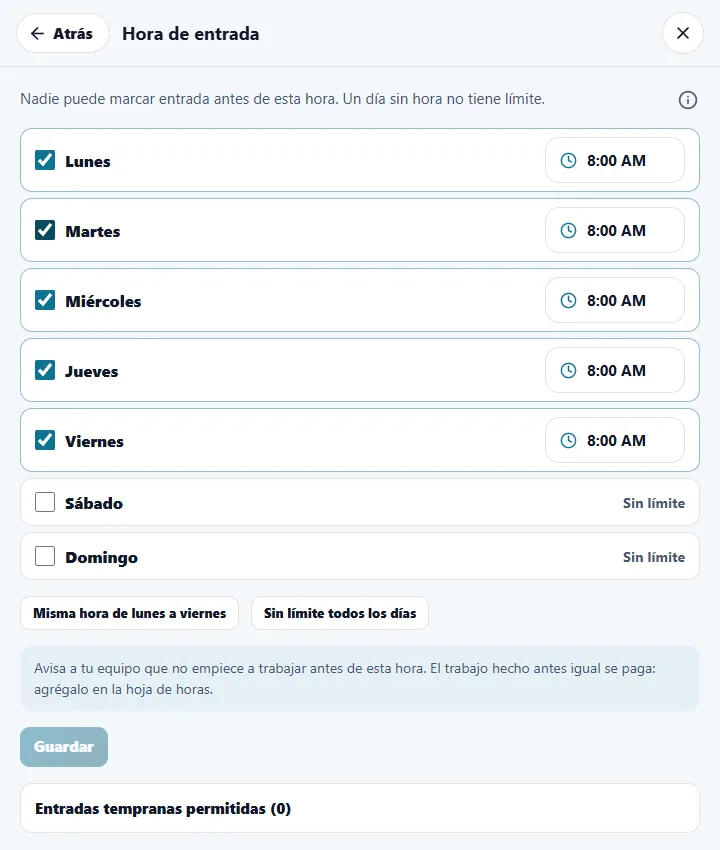
¿Quieres dar margen? Ponlo tú, por ejemplo 7:55 AM. Avisa a tu equipo que no empiece a trabajar antes de esa hora: el trabajo hecho antes igual se paga, así que agrégalo en la hoja de horas. Las entradas tempranas que permiten la guardia o una emergencia aparecen al final de la ventana, para que las revises.
La hoja de horas semanal
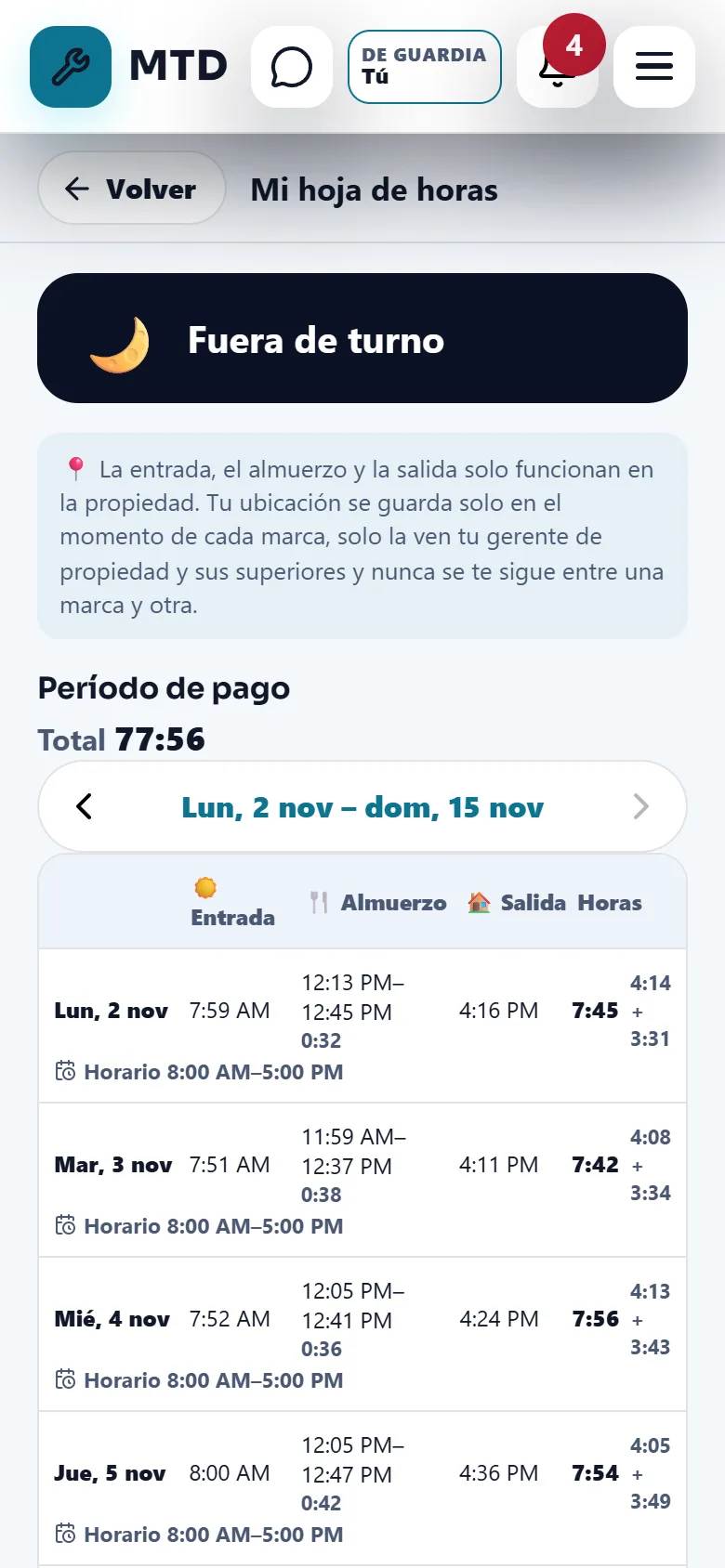
Cada persona tiene Mi hoja de horas: el período de pago con Entrada, Almuerzo, Salida y Horas de cada día, los totales de la semana y el horario. No tiene botones que cambien nada.
Los gerentes usan la pestaña Equipo. Simple muestra a las personas como Con problemas, Por autorizar y Autorizados. Detallado te deja abrir a cada persona día por día. Sigue estos pasos en cada período de pago:
- Abre la hoja del equipo
Toca el mosaico Hoja de horas y luego Equipo. En turno ahora muestra quién está trabajando. Usa las flechas para moverte entre períodos de pago.
- Mira Antes de autorizar
Esta línea avisa lo que nómina notaría: turnos sin salida, turnos marcados Revisar, correcciones sin motivo, turnos que se cruzan, turnos largos y almuerzos que faltan. Solo avisa, así que todavía puedes autorizar. El panel Problemas marca Tarde y Almuerzo corto; a una persona con días libres aprobados nunca se le marca tarde.
- Arregla lo que esté mal
Toca el lápiz en un día para corregir una marca y escribe un motivo. Agregar día que falta cubre un día en que alguien olvidó marcar entrada. Los Horarios de trabajo y las reglas de Ajustes definen con qué compara la hoja.
- Autoriza
Cuando termine el período de pago, toca Autorizar. Las marcas de ese período quedan bloqueadas hasta que alguien toque Quitar autorización. Otro gerente tiene que autorizar tu propio tiempo.
- Exporta
Exportar CSV da un archivo con las horas. El Portal de nómina muestra las mismas horas a tu equipo de nómina, en solo lectura.
El gerente de propiedad y sus superiores ven las ubicaciones de las marcas de cada día trabajado, y el administrador de TI de la compañía las ve solo de lectura. El supervisor de mantenimiento ve y corrige el tiempo del equipo, pero no ve las ubicaciones.
Cuando alguien olvida o no puede marcar la salida
- La persona le escribe al gerente
En la barra del reloj, Avisar a mi gerente permite decir que salió y olvidó marcar la salida, que olvidó marcar la entrada, que tuvo una emergencia u otra cosa, con la hora a la que de verdad se fue. Con el aviso no se envía ninguna ubicación.
- El recordatorio sale solo
Cada hora la app busca un turno que sigue abierto 30 minutos después del fin del horario, o abierto más de 12 horas. La persona recibe Olvidaste marcar tu salida y también se avisa a su jefe directo.
- El gerente corrige la hora
El gerente corrige el turno en la hoja del equipo con un motivo. Si el turno sigue abierto y la persona marca entrada otra vez más tarde, el turno viejo se cierra y queda marcado Revisar.
Líneas de confirmación de emergencia
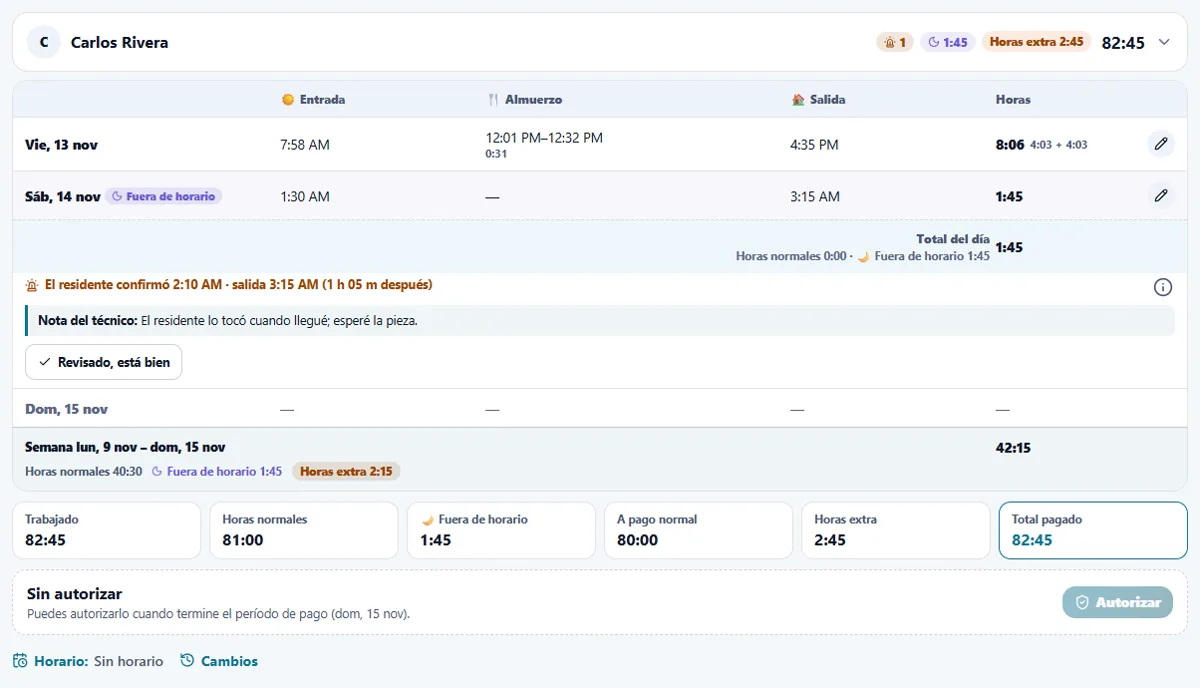
En una emergencia el residente puede tocar que el trabajo terminó. En una llamada fuera de horario o de fin de semana (según el horario de oficina de la propiedad), cuando un técnico marca la salida más de 15 minutos después de ese toque, el día muestra una línea como El residente confirmó 2:10 AM y la hora de salida. Es solo una señal para revisar: el pago nunca se reduce por eso. El gerente de propiedad puede escribir Revisado, está bien, y el técnico puede agregar una nota corta.
Consejos
Enseña al equipo dos hábitos: tocar Marcar entrada en la propiedad y revisar Mi hoja de horas el viernes. La mayoría de los problemas los encuentra la propia persona esa misma semana. Usa primero la vista Simple y abre solo a las personas marcadas Con problemas.
Cuando el módulo está apagado
La barra Marcar entrada, los mosaicos de la hoja de horas y la hoja de horas del equipo desaparecen, y el Mapa deja de mostrar al equipo en turno. Las marcas, correcciones y autorizaciones ya guardadas se conservan y vuelven cuando enciendas el módulo otra vez.
Guías relacionadas
¿Listo para probarlo con tu propiedad?
Crea tu espacio de trabajo, agrega tu propiedad y activa los módulos que necesitas.