Órdenes recurrentes
Algunos trabajos vuelven con un calendario: filtros, luces, trampas de grasa, bombas. Lo configuras una vez y la app crea la orden de trabajo en cada fecha, lista para asignar.
- Quién lo ve
- Solo el nivel de gerente de propiedad (dueño, manager, gerente de propiedad) y el supervisor de mantenimiento configuran órdenes recurrentes. El asistente, la oficina de leasing y los técnicos no.
- Dónde encontrarlo
- Dentro de Órdenes de trabajo: la pestaña Recurrentes y el botón Repetir esta orden dentro de una orden.
- Qué necesita
- El interruptor Órdenes recurrentes en Módulos.
Crea una orden que se repite
- Abre la pestaña Recurrentes
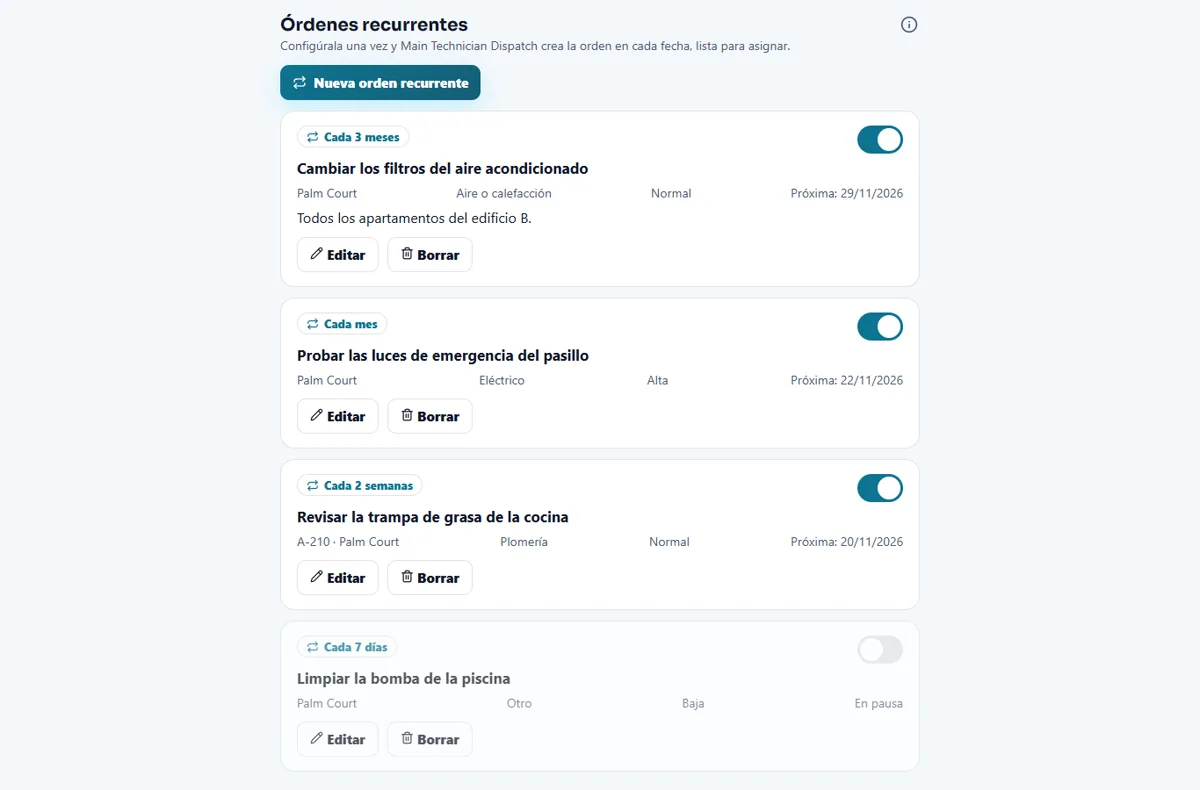
Abre Órdenes de trabajo y toca Recurrentes. Ves las órdenes recurrentes que ya tienes, cada una con un interruptor Activa/Apagada, Editar y Borrar. Toca Nueva orden recurrente.
- Elige dónde
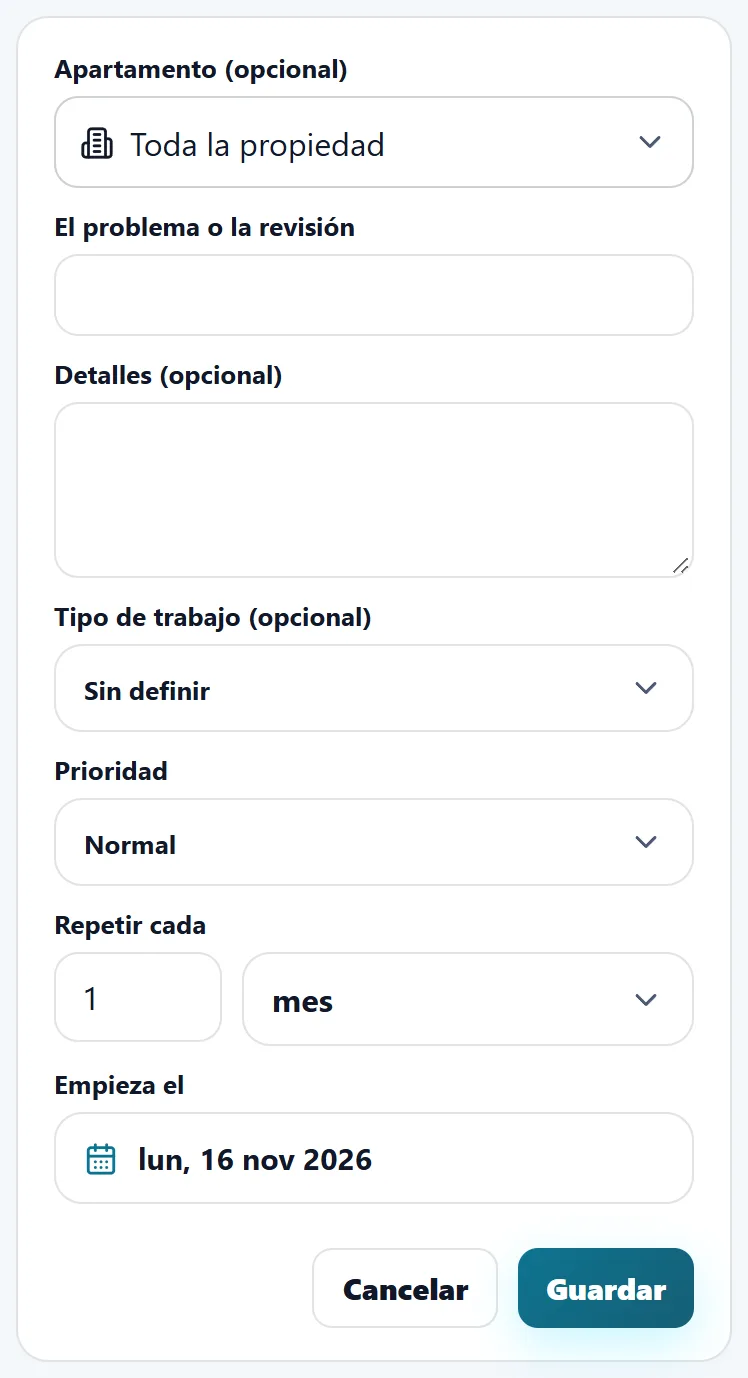
Elige la Propiedad (si tienes varias). En Apartamento (opcional) elige un apartamento, o deja Toda la propiedad para un trabajo que no es de un solo apartamento.
- Di de qué se trata
Escribe El problema o la revisión (3 a 140 letras), agrega Detalles opcionales, un Tipo de trabajo (Plomería, Aire o calefacción, Eléctrico, Electrodoméstico, Plagas y más) y la Prioridad (Baja, Normal o Alta).
- Elige cada cuánto
En Repetir cada escribe un número y elige días (1 a 365), semanas (1 a 52) o meses (1 a 36). En Empieza el elige hoy o una fecha posterior.
- Guarda
Toca Guardar. Si sales de un formulario con cambios sin guardar, la app pregunta ¿Quieres guardar los cambios?.
O repite una orden que ya tienes
Abre cualquier orden de trabajo y toca Repetir esta orden. Se abre el mismo formulario, ya lleno con el apartamento y el problema de esa orden. Elige cada cuánto y cuándo empezar y guarda: Listo. Se repetirá… Las órdenes nuevas aparecen en la pestaña Recurrentes. En la propia pestaña Recurrentes usas Nueva orden recurrente.
Qué pasa cada vez
- La app crea una orden de trabajo nueva a las 8 am hora de la compañía en cada fecha, con el apartamento, el problema, el tipo de trabajo y la prioridad que elegiste. Queda lista para asignar como cualquier otra orden (mira Órdenes de trabajo).
- Apaga una con su interruptor para pausarla. Al volver a encenderla no repone los días que estuvo apagada. La próxima fecha sale en la tarjeta, o En pausa.
- Borrar pregunta primero. Las órdenes que ya creó se quedan.
- Si una orden recurrente se detiene después de un error, su tarjeta dice Se pausó después de un error. Revísala y vuelve a encenderla.
El aviso de problema repetido
El mismo módulo también vigila los problemas que siguen volviendo. Cuando el mismo apartamento recibe el mismo tipo de trabajo (por ejemplo aire acondicionado) por 3.ª vez en 60 días, el supervisor de mantenimiento y el nivel de gerente de propiedad reciben un aviso. Si sigue pasando, lo vuelven a recibir después de 60 días, no con cada orden nueva. Los técnicos nunca lo reciben.
Solo cuentan las órdenes reales que tienen un tipo de trabajo, por ejemplo las de solicitudes de residentes y de inspecciones. Las que crea la pestaña Recurrentes, Make Ready, Punch y Go-Back no cuentan.
Consejos
Usa Toda la propiedad para revisiones como la bomba de la piscina o las luces del pasillo, y elige un apartamento solo cuando el trabajo es dentro de él. Dale a cada orden un título que un técnico entienda sin llamarte.
Cuando el módulo está apagado
Con Órdenes recurrentes apagado, desaparecen la pestaña Recurrentes y el botón Repetir esta orden, nada se repite (las guardadas esperan) y los avisos de problema repetido se detienen. Tus órdenes recurrentes guardadas se conservan y vuelven al activar el interruptor. Las órdenes ya creadas siguen como órdenes de trabajo normales.
Guías relacionadas
¿Listo para probarlo con tu propiedad?
Crea tu espacio de trabajo, agrega tu propiedad y activa los módulos que necesitas.